不打开设计软件,手写一张放到多大都不糊的图。 SVG 的元素其实很少,真正卡人的只有两块:坐标怎么算、path 怎么写。这两块通了,剩下都是查属性。
本文的每个示例都能直接存成 .svg 文件用浏览器打开,配图就是这些代码渲染出来的结果。不想手写的话,可以先用 SVG 图形生成器 拖参数拿到代码,再照着改。
一、坐标系:原点在左上角,y 向下
SVG 的 (0,0) 在左上角,x 往右变大,y 往下变大。 这一点和数学课上的坐标系上下相反,也是新手第一个绊脚石:想让图形往上挪,是把 y 改小,不是改大。
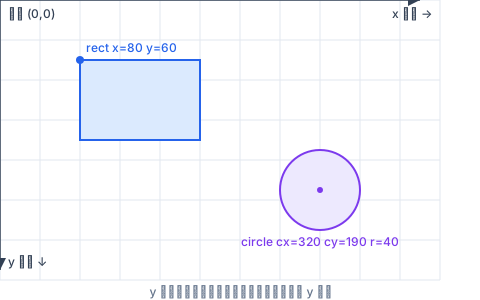
<svg xmlns="http://www.w3.org/2000/svg" width="240" height="160" viewBox="0 0 240 160">
  <rect x="20" y="20" width="80" height="50" fill="#2563eb"/>
  <circle cx="180" cy="100" r="30" fill="#7c3aed"/>
</svg>
执行前:只有一段代码。执行后:左上角一个蓝矩形,右下角一个紫圆。矩形的 x/y 是它的左上角,圆的 cx/cy 是圆心——同样是坐标,含义按元素不同,记错就会偏半个图形。
二、viewBox:决定你能看见哪一块
viewBox 的四个数依次是:取景框左上角的 x、左上角的 y、取景框宽、取景框高。它定义的不是图片大小,而是内部坐标系里"哪一块被画到屏幕上"。
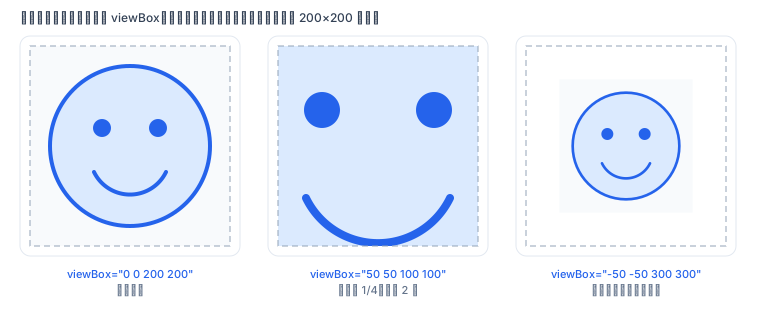
上图中三个画面的图形代码完全一样,只换了 viewBox:
<svg viewBox="0 0 200 200" width="200" height="200">…</svg>
<svg viewBox="50 50 100 100" width="200" height="200">…</svg>
<svg viewBox="-50 -50 300 300" width="200" height="200">…</svg>
- 第一行:完整显示 200×200 的画面;
- 第二行:只取 (50,50) 起 100×100 的一块铺满 200×200,视觉放大 2 倍,四周被裁;
- 第三行:取景框放大到 300×300,图形缩小,四周多出空白。
这就是"改 viewBox 等于缩放"的全部原理:图形坐标一个没动,只是取景范围变了。所以想整体放大缩小,改 viewBox 或 width/height,不要去改每个图形的坐标。
几个配套结论:
- 图形超出取景框会直接消失,不报错、不撑大画布。只看到半个圆,通常是圆心跑到框外了;
width/height是屏幕上占多大,只写 viewBox 不写宽高时图会撑满父容器;- 两者比例不一致时,默认
preserveAspectRatio="xMidYMid meet"会等比缩放并留白,不会拉变形;改成slice会填满但裁掉超出部分。
三、先用基本图形搭骨架
大部分图不需要 path,基础元素够用:
<svg xmlns="http://www.w3.org/2000/svg" width="300" height="180" viewBox="0 0 300 180">
  <rect x="16" y="16" width="120" height="64" rx="12"
        fill="#dbeafe" stroke="#2563eb" stroke-width="2"/>
  <circle cx="230" cy="48" r="32" fill="#ede9fe" stroke="#7c3aed" stroke-width="2"/>
  <ellipse cx="80" cy="140" rx="48" ry="24" fill="#dcfce7"/>
  <line x1="160" y1="120" x2="270" y2="160"
        stroke="#059669" stroke-width="3" stroke-linecap="round"/>
</svg>
| 元素 | 必填 | 记住这一点 |
|---|---|---|
rect |
x、y、width、height | rx/ry 做圆角,只写一个另一个自动相等 |
circle |
cx、cy、r | r 是半径,不是直径 |
ellipse |
cx、cy、rx、ry | 两个半径分别控制水平和垂直 |
line |
x1、y1、x2、y2 | 必须有 stroke,它没有填充 |
polyline / polygon |
points | 后者自动闭合,前者不闭合 |
text |
x、y | y 是基线,不是文字顶部 |
执行后:圆角矩形、描边圆、椭圆、一条圆头直线一次出来。如果线不见了,先检查有没有写 stroke——这是最高频的空白原因。
四、path 的五个指令:M、L、C、A、Z
path 只有一条属性 d,里面用指令拼路径。大写是绝对坐标,小写是相对上一点的偏移。
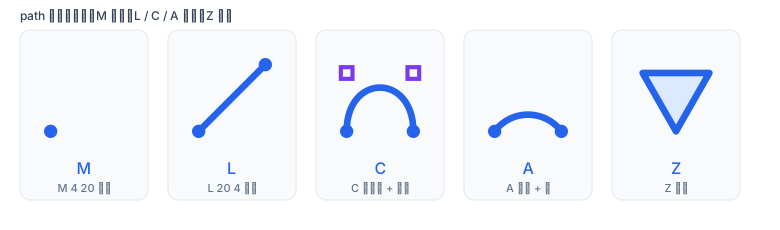
M:落笔,不画线
<path d="M 20 100 L 20 100" stroke="#2563eb" stroke-width="8" stroke-linecap="round"/>
M 只是把画笔移到某点,它自己一根线都不画。只写 M 20 100 在页面上完全看不到东西;想让落笔处变成一个圆点,必须补一段长度为零的 L,再配 stroke-linecap="round"——上面这行代码就是这么来的。这是 M 最容易被误解的地方。
L:画直线
<path d="M 20 120 L 120 30 L 220 120" fill="none" stroke="#2563eb"
      stroke-width="3" stroke-linejoin="round"/>
L 后面跟的是终点坐标,可以连着写多个 L 形成折线。stroke-linejoin 控制拐角是尖角还是圆角。
C:三次贝塞尔曲线
<path d="M 20 120 C 20 20 220 20 220 120" fill="none" stroke="#7c3aed" stroke-width="3"/>
C 后面是六个数字:第一个控制点 x,y、第二个控制点 x,y、终点 x,y。控制点像磁铁,把曲线往自己方向拉,但不经过它。想要 S 形就再加一段 C,接口处的第一个控制点是上一段的对称点。
A:圆弧
<path d="M 20 120 A 100 100 0 0 1 220 120" fill="none" stroke="#059669" stroke-width="3"/>
A 后面七个参数:rx、ry、旋转角、large-arc-flag、sweep-flag、终点 x、终点 y。前两个是椭圆半径;large-arc 决定走长弧还是短弧,sweep 决定顺时针还是逆时针。画圆角、圆形进度条、对话框气泡都靠它。
Z:闭合
<path d="M 60 30 L 180 30 L 120 140 Z" fill="#dbeafe" stroke="#2563eb"
      stroke-width="3" stroke-linejoin="round"/>
Z 从当前点连一条直线回起点,并闭合路径。闭合与不闭合的差别在描边上:不闭合时首尾处是两个端点,闭合后是一个拐角;填充也只在闭合路径里有意义。
合起来画一个真能用的图标
<svg xmlns="http://www.w3.org/2000/svg" viewBox="0 0 24 24" width="24" height="24">
  <path d="M4 10.8h9.2V6l6.8 6-6.8 6v-4.8H4z" fill="currentColor"/>
</svg>
这个箭头只用了一段 path,里面混着绝对和相对指令:M4 10.8 落笔,h9.2 相对向右画横线,V6 绝对跳到 y=6,l6.8 6 相对画到箭头尖,再镜像回来,最后 z 闭合。手写图标就是这么一段段试出来的,改一个数字刷新一次,比在图形界面里拖点更直接。
五、分组与复用:g、defs、symbol、use
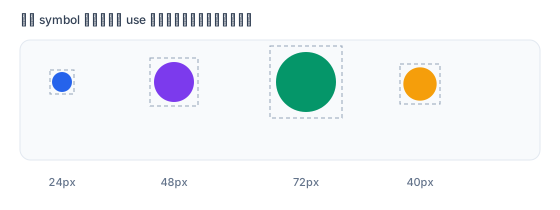
<svg xmlns="http://www.w3.org/2000/svg" width="240" height="80" viewBox="0 0 240 80">
  <defs>
    <symbol id="dot" viewBox="0 0 24 24">
      <circle cx="12" cy="12" r="10" fill="currentColor"/>
    </symbol>
  </defs>
  <use href="#dot" x="10" y="28" width="24" height="24" color="#2563eb"/>
  <use href="#dot" x="60" y="28" width="24" height="24" color="#7c3aed"/>
  <use href="#dot" x="110" y="28" width="24" height="24" color="#059669"/>
</svg>
g:分组,身上的fill、stroke、transform会被子元素继承,子元素自己写了就覆盖;defs:存放不直接显示的东西,渐变、滤镜、symbol 都放这里;symbol:自带 viewBox 的可复用模板,use引用时按x/y/width/height摆放;- id 必须全页唯一,两个 SVG 写同一个 id,后面的引用可能拿到前面那个的图形。
执行后:一个定义、三处引用,三个不同颜色的圆点。改一次 symbol 里的形状,三个引用同时更新——图标系统就是这么做出来的,不用复制三份 path。
六、渐变与阴影
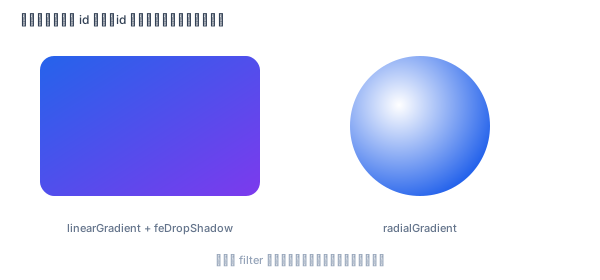
<svg xmlns="http://www.w3.org/2000/svg" width="280" height="160" viewBox="0 0 280 160">
  <defs>
    <linearGradient id="cardGrad" x1="0" y1="0" x2="1" y2="1">
      <stop offset="0" stop-color="#2563eb"/>
      <stop offset="1" stop-color="#7c3aed"/>
    </linearGradient>
    <filter id="cardShadow" x="-30%" y="-30%" width="160%" height="160%">
      <feDropShadow dx="0" dy="4" stdDeviation="6" flood-color="#000000" flood-opacity="0.3"/>
    </filter>
  </defs>
  <rect x="30" y="30" width="220" height="100" rx="14"
        fill="url(#cardGrad)" filter="url(#cardShadow)"/>
</svg>
三个要点:
- 渐变至少两个
stop,offset写0–1或百分比; - 默认
gradientUnits="objectBoundingBox",方向按每个图形自己的包围盒算,同一渐变套在不同图形上方向可能不一样;要统一就写gradientUnits="userSpaceOnUse"; - filter 区域默认只有图形包围盒大小,阴影会被裁掉,必须像上面这样把
x/y/width/height往外扩。
两种 url 引用写错都不会报错,只是效果不出现——渐变没生效,先怀疑 id。
七、导出与压缩
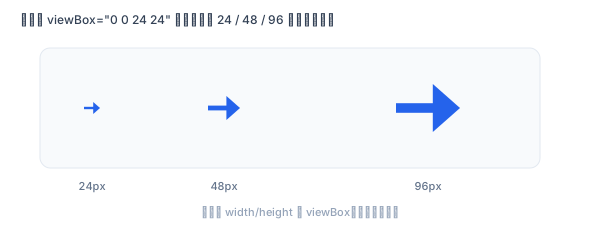
同一份 viewBox="0 0 24 24" 的代码,可以按 24、48、96 任意尺寸输出,放大不糊的原因就在这里。导出时有几条实用规则:
- 保留 viewBox,删掉固定的 width/height,交给 CSS 控制尺寸,图标才能跟着文字大小走;
- 文件名别带空格和中文,部署到服务器后路径更容易出问题;
- 交给设计软件前先备份源码,有些工具导出时会展开成一大堆绝对坐标。
命令行压缩用 svgo:
npx svgo logo.svg -o logo.min.svg
它能去掉编辑器元数据、合并多余分组、压缩数值精度,通常能减掉三到六成体积。两个注意点:
- 别让它删掉 viewBox。老版本预设里有
removeViewBox,删掉后图形缩放会失效,压缩完一定打开看一眼; text转路径要谨慎。转成路径能保证字体一致,但文字不可选、不可搜索,SEO 和无障碍都会变差。
SVG 是纯文本,gzip 压缩率很高,服务器开启 gzip 后实际传输体积往往比压缩前小一个数量级。
八、放进页面:三种方式怎么选
<!-- 1. 内联:能用 CSS 改色,适合图标 -->
<svg viewBox="0 0 24 24" width="24" height="24" aria-hidden="true">
  <path d="M4 10.8h9.2V6l6.8 6-6.8 6v-4.8H4z" fill="currentColor"/>
</svg>

<!-- 2. img:能被浏览器缓存,适合大图 -->
<img src="/img/logo.svg" alt="站点 logo" width="120" height="40">

<!-- 3. CSS 背景:适合装饰性图案 -->
<div style="background-image: url(/img/pattern.svg)"></div>
- 想跟随文字颜色(
currentColor),只能内联;img和 CSS 背景都拿不到页面里的color; - 内联时注意 id 冲突,同一个图标在页面上出现多次,渐变 id 要带前缀;
- 有语义的图加
role="img"和<title>,纯装饰的加aria-hidden="true",别让读屏软件念一堆路径数据。
九、几个必踩的坑
- 忘了
xmlns:单独存成 .svg 文件时省掉它,部分浏览器直接不渲染; line、polyline不写 stroke:它们没有填充,代码再对也是一片空白;text的 y 当成了顶部:y 是基线,垂直居中要dominant-baseline="central";- 描边一半在图形外:
stroke-width="4"会让图形视觉上大一圈,贴边时记得留出这 2px; - id 重复:同页多个 SVG 的渐变、滤镜、symbol 互相串,改一个全变;
- 单位想当然:SVG 属性里的数值默认是用户坐标,
100%才是相对父容器; - viewBox 与宽高比例不一致:默认留白,看起来像"图变小了",其实是 meet 在起作用。
十、下一步
- 想快速拿到能用的代码:SVG 图形生成器,选图形调参数,右边直接出代码和预览,还能手改;
- 从设计软件或网上拿到一段 SVG,先过一遍 SVG 格式化与预览 看结构;
- 只想要某段图形里的路径数据:SVG 路径提取;
- 属性记不住就查 SVG 元素与属性速查,五个场景覆盖基础、图形、样式、变换和渐变。
手写 SVG 没有想象中难:先把 viewBox 想成一个取景框,再用 M/L/C/A/Z 把线画出来,最后用 g 和 use 收拾重复的部分。 剩下的就是多改几个数字。