三条路,先选最省事的
只想知道一个包申请了什么权限,不需要装 Android Studio,也不用配 Gradle。三种做法按成本从低到高:aapt 直接读清单、apktool 解包看完整 Manifest、把包丢进站内解包页看概览。
下面的命令用变量收口,先把 SDK 换成你的 SDK 位置,build-tools 的版本号按实际目录改:
set "SDK=C:\Android\Sdk"
set "AAPT=%SDK%\build-tools\34.0.0\aapt.exe"
set "JAVA=java"
set "APKTOOL=apktool.jar"
set "APK=sample.apk"
apktool.jar 放在当前目录即可;java 要能在 cmd 里直接执行,没配 PATH 就把 JAVA 换成 %JAVA_HOME%\bin\java.exe。
第一条:aapt 两条命令
aapt dump badging 一次给出包名、版本、SDK 范围、权限和应用名:
"%AAPT%" dump badging "%APK%"
一个演示包的实际输出,去掉图标和资源行后是这样:
package: name='com.example.apktest' versionCode='' versionName='' platformBuildVersionName='14' platformBuildVersionCode='34' compileSdkVersion='34' compileSdkVersionCodename='14'
sdkVersion:'21'
targetSdkVersion:'34'
uses-permission: name='android.permission.INTERNET'
uses-permission: name='android.permission.READ_EXTERNAL_STORAGE'
application-label:'APK Verify Demo'
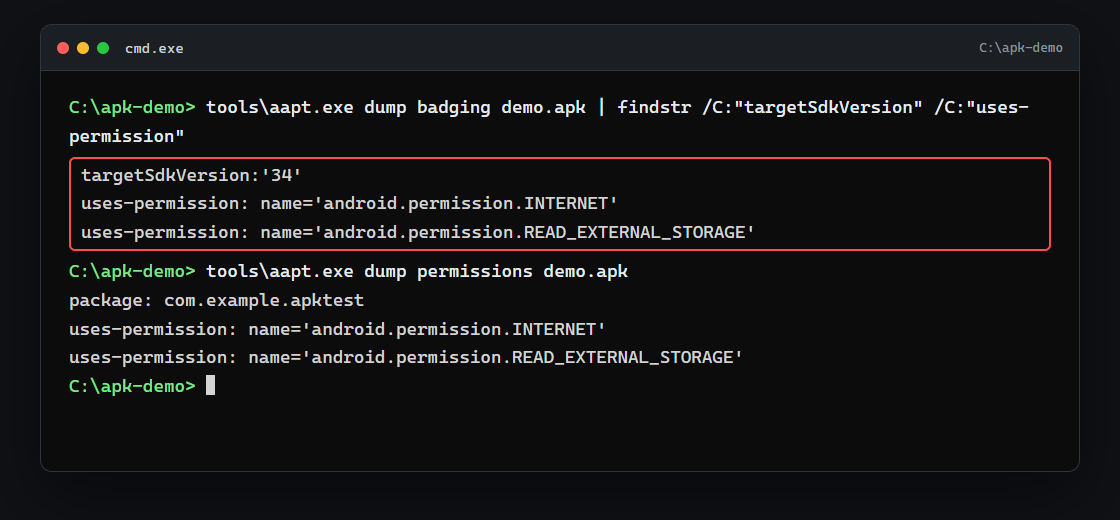
输出行多的时候,用 findstr 只留目标 SDK 和权限这两类行:
"%AAPT%" dump badging "%APK%" | findstr /C:"targetSdkVersion" /C:"uses-permission"
targetSdkVersion:'34'
uses-permission: name='android.permission.INTERNET'
uses-permission: name='android.permission.READ_EXTERNAL_STORAGE'
只想看权限,用 dump permissions,输出更干净,适合接 findstr:
"%AAPT%" dump permissions "%APK%"
package: com.example.apktest
uses-permission: name='android.permission.INTERNET'
uses-permission: name='android.permission.READ_EXTERNAL_STORAGE'
两条命令都只读 AndroidManifest.xml,不执行代码,速度很快。缺点是清单被压平了,看不到 maxSdkVersion、uses-permission-sdk-23 这类属性,也看不到权限落在哪个组件附近。
第二条:apktool 解包,看带结构的 Manifest
要看清权限的上下文,解包:
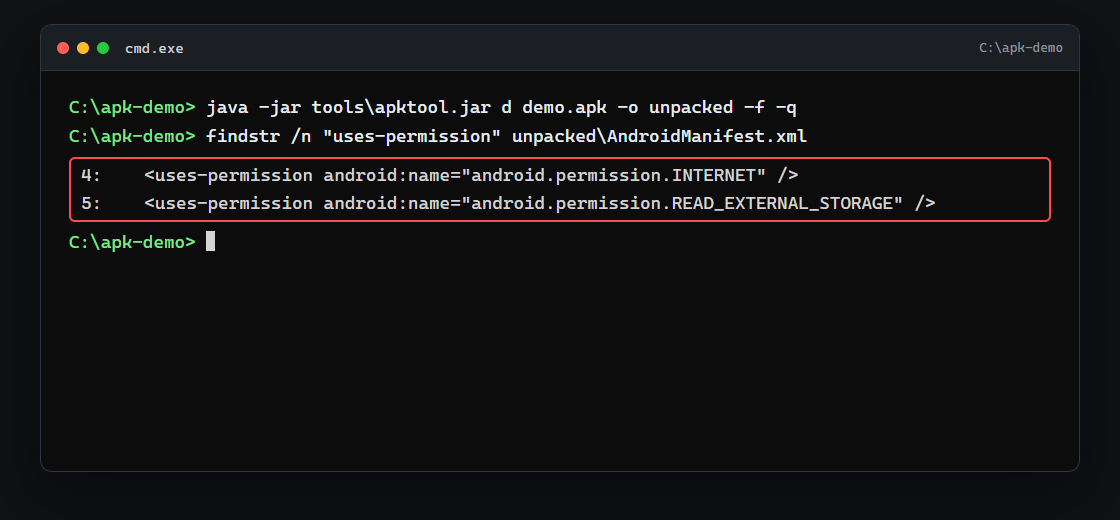
"%JAVA%" -jar "%APKTOOL%" d "%APK%" -o unpacked -f -q
-f 覆盖已存在的输出目录,-q 不打印解包过程,只在出错时报错。解完直接搜权限行:
findstr /n "uses-permission" unpacked\AndroidManifest.xml
4:    <uses-permission android:name="android.permission.INTERNET" />
5:    <uses-permission android:name="android.permission.READ_EXTERNAL_STORAGE" />
打开 unpacked\AndroidManifest.xml,上面那个演示包解出来是:
<?xml version="1.0" encoding="utf-8"?>
<manifest android:compileSdkVersion="34" android:compileSdkVersionCodename="14" package="com.example.apktest" platformBuildVersionCode="34" platformBuildVersionName="14"
  xmlns:android="http://schemas.android.com/apk/res/android">
    <uses-permission android:name="android.permission.INTERNET" />
    <uses-permission android:name="android.permission.READ_EXTERNAL_STORAGE" />
    <application android:label="@string/app_name" android:allowBackup="false" />
</manifest>
比 aapt 多出来的信息,主要在这些地方:
<uses-permission-sdk-23>:只在 Android 6.0 及以上申请,aapt 的扁平输出里区分不出来。android:maxSdkVersion:常见于WRITE_EXTERNAL_STORAGE,写成 28 表示只在旧系统生效。<application>上的usesCleartextTraffic、allowBackup、debuggable、networkSecurityConfig:和权限无关,但同样影响安全判断。<queries>、<provider>、<receiver>:包可见性、第三方 SDK 初始化、自启动,都藏在这些节点里。
有些包会带 tools:node="remove",意思是合并清单时把某个库声明的权限删掉。看到它,说明开发者知道权限被依赖带进来了,主动做了裁剪。
第三条:站内解包页
不想在自己电脑上装 SDK 和 Java,可以直接把 APK 上传到站内的 APK 解包与反编译 页面。概览里会列出包名、版本、SDK、权限和组件,适合快速扫一眼。
代价是要把包上传出去。内部包、带账号信息的包、未公开的包,别往任何在线服务传;这种情况还是本地跑 aapt 或 apktool。
清单到手,先按三类看
权限名字很长,但判断时只需要分三堆。
危险权限:要在运行时向用户弹窗申请。常见的有相机、麦克风、通讯录、短信、通话记录、精确位置、身体传感器。存储权限在 Android 13 之后拆成了 READ_MEDIA_IMAGES、READ_MEDIA_VIDEO、READ_MEDIA_AUDIO,老包里的 READ_EXTERNAL_STORAGE 在新系统上不一定还生效。
普通权限:安装即授予,不弹窗。INTERNET、ACCESS_NETWORK_STATE、VIBRATE、WAKE_LOCK 都属于这类。它们不吓人,但能说明这个包具备联网、唤醒、震动这些能力。
特殊与受限权限:需要用户去系统设置里单独开,或者被应用商店重点审核。比如 QUERY_ALL_PACKAGES(读取已安装应用列表)、MANAGE_EXTERNAL_STORAGE(全盘文件)、SYSTEM_ALERT_WINDOW(悬浮窗)、REQUEST_INSTALL_PACKAGES(拉起安装)、POST_NOTIFICATIONS(Android 13 起的通知权限)、SCHEDULE_EXACT_ALARM(精确闹钟)。
一个工具类 App 申请了精确位置和通讯录,值得追问;一个手电筒申请了 QUERY_ALL_PACKAGES,基本可以直接标红。
第三方 SDK 带来的权限怎么认
很多权限不是业务代码写的,是依赖库的 Manifest 合并进来的。几组常见对应关系:
| 权限 | 常见来源 |
|---|---|
INTERNET、ACCESS_NETWORK_STATE |
几乎所有联网 SDK、统计、广告 |
READ_PHONE_STATE、ACCESS_WIFI_STATE |
广告归因、设备标识、统计 |
ACCESS_COARSE_LOCATION、ACCESS_FINE_LOCATION |
广告、本地服务、地图 |
READ_MEDIA_IMAGES、READ_EXTERNAL_STORAGE |
图片选择、分享、上传 |
POST_NOTIFICATIONS |
推送 SDK |
QUERY_ALL_PACKAGES |
唤起其他 App、渠道判断、部分广告 SDK |
要落到具体 SDK,解包后在 smali 目录里按包名搜,比如 com/umeng、com/tencent、com/bytedance、com/google/android/gms。搜到目录,再回头看这个 SDK 常带哪些权限,比单看权限名可靠。
还要记住一点:申请不等于使用。清单里有相机权限,不代表真的开了相机;真正调用会在代码里出现 CameraManager、MediaRecorder 之类的引用。反过来,没有权限也可能通过系统 Intent 借其他应用的能力。权限清单是线索,不是结论。
跨版本差异,别只按名字判断
同一份清单,在不同 Android 版本上的实际效果不一样,主要看 targetSdkVersion:
- 存储:Android 10 引入分区存储,11 起强制执行;13 起媒体权限拆分。老包的
WRITE_EXTERNAL_STORAGE在新系统上基本无效。 - 定位:Android 10 起后台定位要单独申请
ACCESS_BACKGROUND_LOCATION,只有前台定位权限不够。 - 包可见性:Android 11 起,不声明
<queries>就看不到其他应用,QUERY_ALL_PACKAGES成了敏感权限。 - 通知:Android 13 起
POST_NOTIFICATIONS变成运行时权限,不申请就发不出通知。 - 蓝牙:Android 12 起拆成
BLUETOOTH_SCAN、BLUETOOTH_CONNECT,旧的BLUETOOTH、BLUETOOTH_ADMIN只在旧系统生效。
所以看到 maxSdkVersion="28" 不要以为写错了,那是给旧系统留的;看到 READ_EXTERNAL_STORAGE 也不要直接判定越权,先看 targetSdkVersion 和有没有配套的新权限。
包已经装在设备上,可以看实际授予状态
前面三条看的都是「申请了什么」。要看「实际给了什么」,需要设备:
set "ADB=%SDK%\platform-tools\adb.exe"
"%ADB%" shell dumpsys package com.example.apktest | findstr /i "permission"
这条的前提是设备已连接、adb devices 能看到 device。没连设备时命令直接报 adb.exe: no devices/emulators found,不会有输出。输出里能区分安装时授予、运行时授予和被拒绝的权限,适合排查「清单里有、但功能就是不生效」。
怎么选
只想知道申请了哪些权限,aapt 两条命令足够;要判断权限属于哪个组件、有没有被 tools:node 裁掉,用 apktool;手上没有环境、包也不敏感,用站内解包页最快。
拿到清单之后,重点不是把权限名念一遍,而是回答三个问题:这些权限和业务对不对得上、哪些是 SDK 带进来的、在当前 targetSdkVersion 下还算不算数。这三问答完,再决定要不要继续看代码。