先把差别跑出来
在 E:\ps-demo 里放几个文件,分别用 CMD 和 PowerShell 列一次目录。
CMD:
E:\ps-demo>dir
 Volume in drive C is Windows
 Volume Serial Number is 6A08-F121

 Directory of E:\ps-demo

2026/11/23  20:25    <DIR>          .
2026/11/23  20:25    <DIR>          ..
2026/11/23  20:25                90 app.log
2026/11/23  20:25                31 data.csv
2026/11/23  20:25                21 notes.txt
2026/11/23  20:25    <DIR>          sub
PowerShell:
PS E:\ps-demo> Get-ChildItem
    目录: E:\ps-demo

Mode                 LastWriteTime         Length Name
----                 -------------         ------ ----
d-----        2026/11/23     20:25                sub
-a----        2026/11/23     20:25             90 app.log
-a----        2026/11/23     20:25             31 data.csv
-a----        2026/11/23     20:25             21 notes.txt
看起来都是表格,区别在表格下面:CMD 的每一行是拼好的字符串;PowerShell 返回的是一个个 FileInfo、DirectoryInfo 对象,表格只是默认的显示格式。dir 和 ls 在 PowerShell 里能用,是因为它们是 Get-ChildItem 的别名,不是 CMD 的 dir。
输出不是文本,是对象
把第一条结果拿出来看类型:
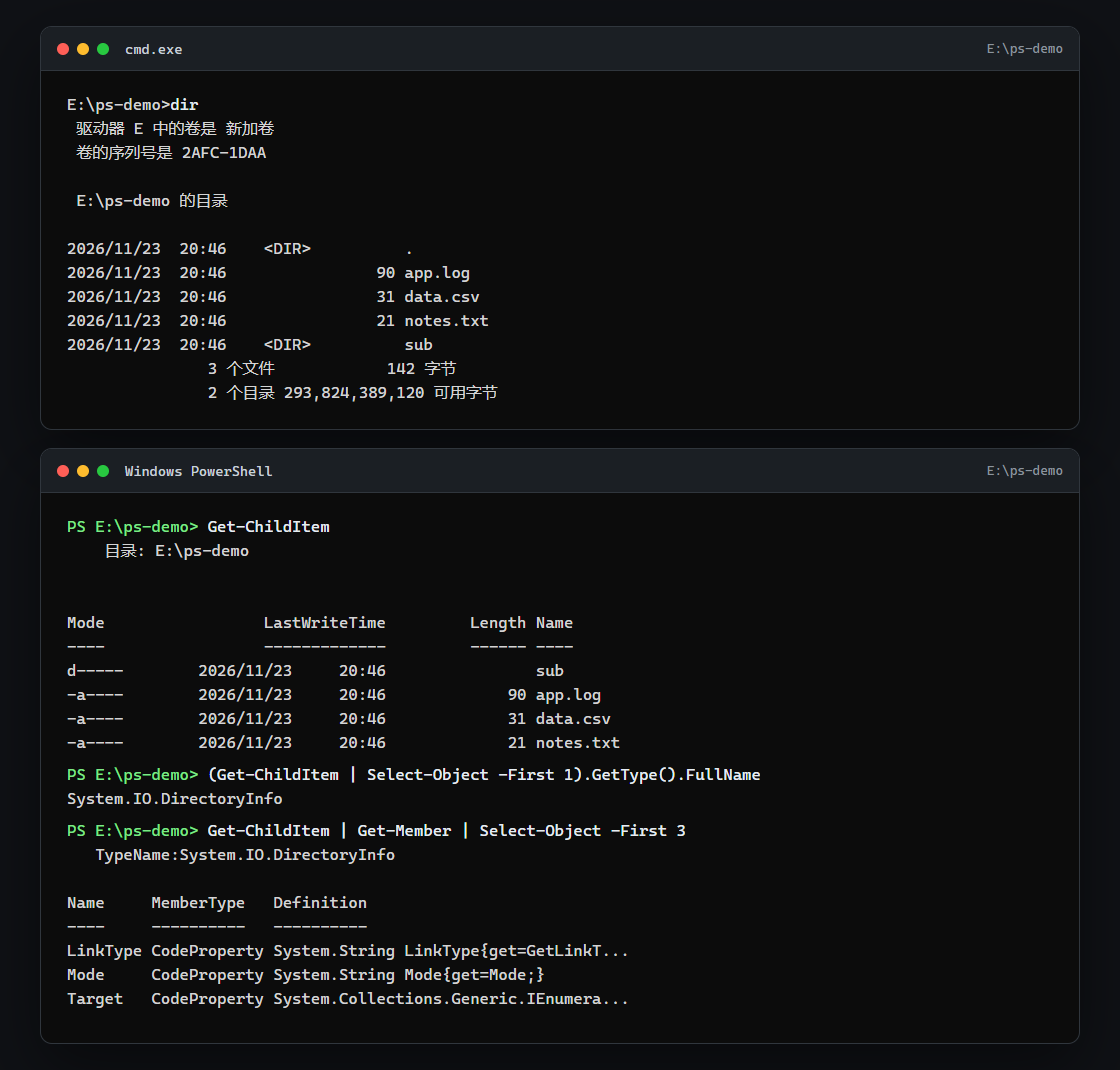
PS E:\ps-demo> (Get-ChildItem | Select-Object -First 1).GetType().FullName
System.IO.DirectoryInfo

PS E:\ps-demo> Get-ChildItem | Get-Member | Select-Object -First 3
   TypeName:System.IO.DirectoryInfo

Name     MemberType   Definition
----     ----------   ----------
LinkType CodeProperty System.String LinkType{get=GetLinkType;}
Mode     CodeProperty System.String Mode{get=Mode;}
Target   CodeProperty System.Collections.Generic.IEnumerable`1[[System.String, mscorlib, Version=...
Get-Member 给出的 TypeName 和属性列表,就是「对象」最直接的证据:Name、Length、LastWriteTime、Mode 都是属性,后面可以直接按名字取,不用像 CMD 那样数第几列、切第几个字符。
取字段不用切字符串
要文件名和大小:
PS E:\ps-demo> Get-ChildItem | Select-Object -First 3 Name,Length | Format-Table -AutoSize

Name     Length
----     ------
sub
app.log  90
data.csv 31
Select-Object Name,Length 的意思是「只保留这两个属性」。sub 是目录,没有 Length,所以那一格是空的。
按大小筛:
PS E:\ps-demo> Get-ChildItem | Where-Object { $_.Length -gt 50 } | Select-Object Name,Length | Format-Table -AutoSize

Name    Length
----    ------
app.log     90
$_ 表示管道里的当前对象,-gt 是大于。CMD 里同样的需求要用 for /f 切 dir 的文本输出,列一多、文件名带空格就容易切错。
排序和计数也一样:
PS E:\ps-demo> Get-ChildItem | Sort-Object Length -Descending | Select-Object -First 2 Name,Length | Format-Table -AutoSize

Name     Length
----     ------
app.log      90
data.csv     31

PS E:\ps-demo> Get-ChildItem | Measure-Object

Count    : 4
Average  :
Sum      :
Maximum  :
Minimum  :
Property :
Measure-Object 直接给出 Count。CMD 里通常得用 dir | find /c /v "" 再去掉表头,PowerShell 不需要。
管道传的是对象,不是字符串
这是 PowerShell 和 CMD 最大的分水岭。CMD 的 | 把上一条命令的文本行交给下一条;PowerShell 的 | 把对象本身传下去。
PS E:\ps-demo> 1..5 | ForEach-Object { $_ * 2 }
2
4
6
8
10
1..5 是五个整数,不是五行文本;ForEach-Object 拿到的是数字,所以能直接做乘法。
系统命令同理:
PS E:\ps-demo> Get-Service | Where-Object Status -eq 'Running' | Measure-Object
这条会统计当前正在运行的服务数量。Where-Object Status -eq 'Running' 按属性过滤,不依赖输出里「Running」出现在第几列。换成 CMD 的 sc query,就得先 findstr RUNNING,再处理表头和空行。
别名能用,参数不能照搬
ls、dir、cd、type 这些在 PowerShell 里都能敲,但它们是别名,参数体系已经换了。
PS E:\ps-demo> Get-Alias ls | Format-Table Name,Definition -AutoSize

Name Definition
---- ----------
ls   Get-ChildItem
所以 ls 能用,ls /w 不行:/w 是 CMD 的开关,PowerShell 会把它当成路径。
PS E:\ps-demo> ls /w
ls : 找不到路径“C:\w”,因为该路径不存在。
对照几条最容易踩的:
| CMD 写法 | PowerShell 写法 | 说明 |
|---|---|---|
dir /w |
Get-ChildItem | Format-Wide |
/w 是 CMD 开关,PowerShell 用格式化命令 |
dir /a |
Get-ChildItem -Force |
显示隐藏文件 |
where notepad |
where.exe notepad 或 Get-Command notepad |
where 在 PowerShell 里是 Where-Object 的别名 |
curl https://example.com |
Invoke-WebRequest https://example.com |
5.1 里 curl 是别名;要用真 curl 写 curl.exe |
taskkill /PID 1234 /F |
Stop-Process -Id 1234 -Force |
外部命令也能跑,但原生命令返回对象 |
最后一行值得单独说:taskkill 这类 .exe 在 PowerShell 里照样能执行,只是你拿到的还是文本;能用原生命令时,优先用原生命令,后面才能继续接管道。
第一次打开 PowerShell 先做三件事
一、确认版本。
$PSVersionTable
PSVersion 是 5.1.x,说明用的是系统自带的 Windows PowerShell;是 7.x,说明装的是跨平台的 PowerShell 7。两者大部分命令一致,但编码、部分参数和默认行为有差异,后续文章遇到时会单独标注。
二、学会查帮助。
Get-Help Get-ChildItem -Examples
Get-Command *service*
Get-Help 看用法和示例,Get-Command 按名字或通配符找命令。记不住参数时,先查再写,比背命令表可靠。
三、善用 Tab 和 Get-Member。
输入 Get-Ch 按 Tab 会自动补全;拿到一个不认识的对象,接 | Get-Member 看它有什么属性和方法。这两个动作能解决大部分「下一步该写什么」的问题。
什么时候仍然用 CMD
PowerShell 不是所有场景都更快:
- 手里有现成的
.bat,依赖%1、%~dp0、errorlevel这套语法,继续用 CMD 更省事; - 某些安装程序、老旧工具只认
cmd.exe; - 只是一条
ipconfig、ping,CMD 启动更快,输出也更接近原始格式。
但只要涉及筛选、取字段、排序、批量处理,PowerShell 的对象管道优势就很明显。判断标准很简单:如果下一步要「从输出里抠某一列」,就换 PowerShell。
想自己动手复现
文中用到的目录结构已经整理成脚本,放在配套案例仓库的 powershell/01-powershell-vs-cmd 里。在 PowerShell 里跑一次 setup.ps1,会在 E:\ps-demo 下重建出 sub、app.log、data.csv、notes.txt 四个条目,字节数与文中输出一致,照着文章里的命令执行即可。
下一篇
知道了「返回对象」只是第一步,接下来要解决环境问题:系统自带的 Windows PowerShell 5.1 和需要单独安装的 PowerShell 7 到底差在哪,为什么同一个脚本在两边跑出不同结果,$PSVersionTable 里的 PSEdition 又是什么意思。下一篇把版本、安装方式和兼容性一次讲清。