场景:装了 7,powershell 打开的却还是 5.1
照着教程装完 PowerShell 7,顺手在「运行」里敲 powershell,以为打开的已经是新版。结果 $PSVersionTable 里的 PSVersion 还是 5.1,PSEdition 写着 Desktop。
更迷惑的是同一句命令:
'你好,PowerShell' | Out-File out-51.txt
在 5.1 里跑完,文件 32 字节;换 7 跑同一句,只有 21 字节。内容明明一样,大小却对不上,丢进别的程序还会出现打不开或者前面多几个怪字符的情况。
原因不复杂:powershell.exe 和 pwsh.exe 是两个独立的程序,装 7 不会替换 5.1。下面用真实输出把这件事拆开。
两个 exe,不是一次升级
| 程序 | 版本 | 来源 | PSEdition |
|---|---|---|---|
powershell.exe |
5.1 | Windows 自带 | Desktop |
pwsh.exe |
7.x | 需要单独安装 | Core |
在同一个目录里分别跑一次 $PSVersionTable,差别一目了然。
Windows PowerShell 5.1:
PS E:\ps-demo\version> $PSVersionTable

Name                           Value
----                           -----
PSVersion                      5.1.26100.9818
PSEdition                      Desktop
PSCompatibleVersions           {1.0, 2.0, 3.0, 4.0...}
BuildVersion                   10.0.26100.9818
CLRVersion                     4.0.30319.42000
WSManStackVersion              3.0
PSRemotingProtocolVersion      2.3
SerializationVersion           1.1.0.1
PowerShell 7:
PS E:\ps-demo\version> $PSVersionTable

Name                           Value
----                           -----
PSVersion                      7.7.0
PSEdition                      Core
GitCommitId                    7.7.0
OS                             Microsoft Windows 10.0.26200
Platform                       Win32NT
PSCompatibleVersions           {1.0, 2.0, 3.0, 4.0…}
PSRemotingProtocolVersion      2.4
SerializationVersion           1.1.0.1
WSManStackVersion              3.0
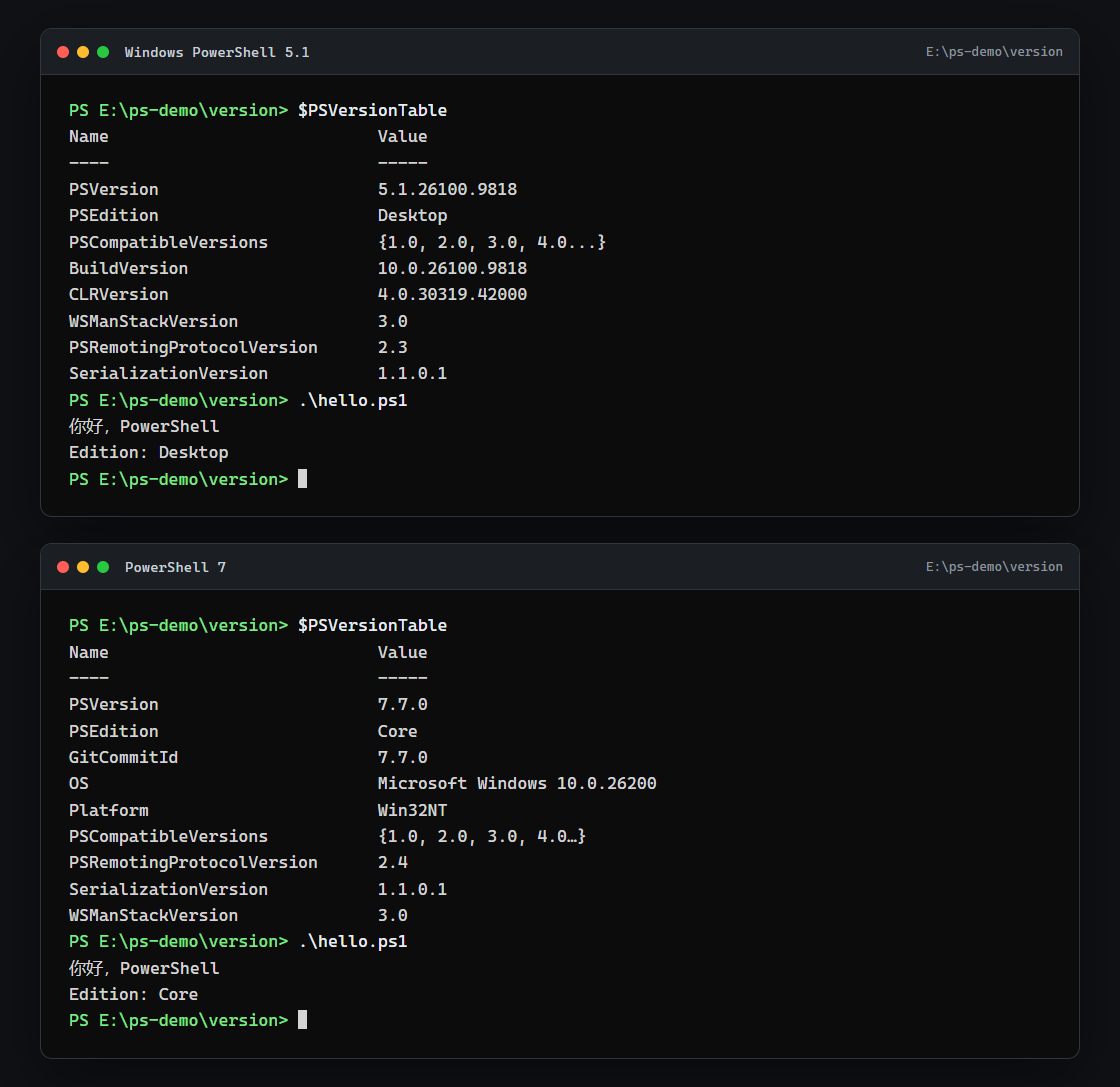
两处最值得记:
PSEdition:Desktop是 5.1,Core是 7。脚本里判断版本,看这个字段比看版本号稳。CLRVersion只出现在 5.1,因为它跑在 .NET Framework 上;7 跑在新的 .NET 上,这一项没有了,换成了GitCommitId、OS、Platform。
PSCompatibleVersions 的省略号也能看出差别:5.1 输出的是三个点 ...,7 输出的是单个省略号字符 …。这不是排版问题,是真实输出。
两个程序跑同一段脚本
演示目录 E:\ps-demo\version 里放一个 hello.ps1:
"你好,PowerShell"
"Edition: $($PSVersionTable.PSEdition)"
先看清当前打开的是哪个:
PS E:\ps-demo\version> .\hello.ps1
你好,PowerShell
Edition: Desktop
同一个脚本交给 pwsh:
PS E:\ps-demo\version> .\hello.ps1
你好,PowerShell
Edition: Core
脚本本身不用改,PSEdition 会跟着当前程序变。这正说明「装没装 7」和「现在用的是不是 7」是两件事。
怎么装 PowerShell 7
主流的两种方式,本机用的是第二种。
一、winget。 Windows 10/11 自带应用安装器,一条命令装好,后续还能用 winget upgrade 升级:
winget install --id Microsoft.PowerShell --source winget
这条命令本次没有在这台机器上执行,下面的输出都来自 zip 便携版,不要拿它当安装过程的实录。
二、zip 便携版。 下载 PowerShell-7.7.0-win-x64.zip,解压到任意目录,直接运行里面的 pwsh.exe,不写注册表、不进系统目录,也不用管理员权限。本机解压在 E:\tools\pwsh7。
需要注意:从 GitHub 直连下载很慢,本次实际只有十几 KB/s,换成国内的 GitHub 镜像才把 110 MB 的包下完。装完先确认版本:
PS E:\ps-demo\version> E:\tools\pwsh7\pwsh.exe -NoProfile -Command '$PSVersionTable.PSVersion.ToString()'
7.7.0
能把 7.7.0 打出来,就说明这个 pwsh.exe 是可用的。之后想在新窗口里直接敲 pwsh,把解压目录加进 PATH 即可。
便携版和 winget 版只差安装位置和升级方式,运行时行为一致。
四个真实差异
版本号只是表面,真正会绊人的是下面这几处。
一、curl 不是同一个 curl
Windows PowerShell 5.1 里,curl 只是 Invoke-WebRequest 的别名;PowerShell 7 里,curl 指向真正的 curl.exe。
5.1:
PS E:\ps-demo\version> Get-Command curl | Select-Object CommandType,Name

CommandType Name
----------- ----
      Alias curl
7:
PS E:\ps-demo\version> Get-Command curl | Select-Object CommandType,Name

CommandType Name
----------- ----
Application curl.exe
所以同一句 curl https://example.com,在 5.1 里调的是 PowerShell 的 cmdlet,参数得按 Invoke-WebRequest 写;在 7 里调的是外部程序,参数按 curl 自己的规则写。想要两边行为一致,5.1 里明确写 curl.exe。
二、Out-File 的默认编码不同
这就是开头文件大小对不上的原因。把同一句写文件命令在两版里各跑一次,再看前 8 个字节。
5.1:
PS E:\ps-demo\version> '你好,PowerShell' | Out-File out-51.txt
PS E:\ps-demo\version> (Get-Item out-51.txt).Length
32
PS E:\ps-demo\version> ([IO.File]::ReadAllBytes('E:\ps-demo\version\out-51.txt')[0..7] | ForEach-Object { $_.ToString('X2') }) -join ' '
FF FE 60 4F 7D 59 0C FF
7:
PS E:\ps-demo\version> '你好,PowerShell' | Out-File out-7.txt
PS E:\ps-demo\version> (Get-Item out-7.txt).Length
21
PS E:\ps-demo\version> ([IO.File]::ReadAllBytes('E:\ps-demo\version\out-7.txt')[0..7] | ForEach-Object { $_.ToString('X2') }) -join ' '
E4 BD A0 E5 A5 BD EF BC
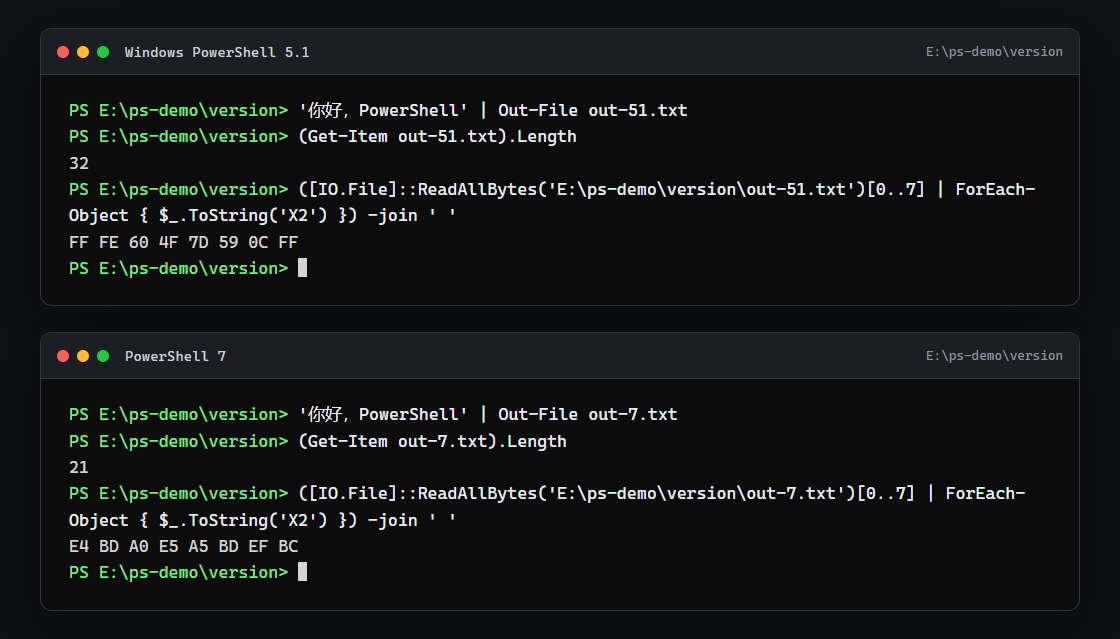
FF FE 是 UTF-16LE 的 BOM,后面每个字符占两个字节,所以 13 个字符加换行一共 32 字节。7 默认写 UTF-8,没有 BOM,中文三字节、英文一字节,整份 21 字节。
想让 7 也写出带 BOM 的 UTF-8,用 -Encoding utf8BOM;5.1 没有这个值,它写 -Encoding utf8 时本身就带 BOM。也就是说,两边都写 -Encoding utf8 并不会得到一样的文件:5.1 带 BOM,7 不带。要交给别的程序读,最稳的是在 7 里明确写 utf8BOM,或者读取方按 BOM 自动识别。
三、$PROFILE 不是同一个文件
两个程序各读各的配置文件,改了一边,另一边不会生效。
5.1:
PS E:\ps-demo\version> [string]$PROFILE
C:\Users\jsx13\Documents\WindowsPowerShell\Microsoft.PowerShell_profile.ps1
7:
PS E:\ps-demo\version> [string]$PROFILE
C:\Users\jsx13\Documents\PowerShell\Microsoft.PowerShell_profile.ps1
目录名一个是 WindowsPowerShell,一个是 PowerShell。写别名、改提示符这类配置,要分别放到各自的 profile 里。
四、执行策略按程序各自读
执行策略决定「脚本能不能运行」,以及运行前要不要签名、要不要确认。它是一道防误触的护栏,不是安全边界:它挡不住恶意代码,也不能替代权限控制;在没有被组策略锁死的前提下,能打开终端的人可以用 -ExecutionPolicy Bypass 绕过它。所以别把它当成安全机制,它只负责降低「手滑双击脚本」的概率。
取值一共五种:
| 值 | 含义 |
|---|---|
Restricted |
最严,禁止运行任何脚本,只能交互式执行单条命令;Windows 客户端常见默认值 |
AllSigned |
只允许运行由受信任发布者签名的脚本,本地自己写的脚本也要签 |
RemoteSigned |
本地脚本可以直接跑;从网上下载、带「来自 Internet」标记的脚本必须签名;Windows 服务器常见默认值 |
Unrestricted |
所有脚本都能跑;老版本对下载的脚本可能提示确认,不推荐长期使用 |
Bypass |
什么都不拦,也不提示,专门给受控场景用 |
它按作用域分开存,优先级从高到低是:
MachinePolicy > UserPolicy > Process > CurrentUser > LocalMachine
Undefined 表示这一层没有设置。如果五层都是 Undefined,Windows 客户端最终按 Restricted 处理。
Get-ExecutionPolicy 返回第一个不是 Undefined 的值,也就是实际生效的那一层。要看全部:
5.1:
PS E:\ps-demo\version> Get-ExecutionPolicy -List

        Scope ExecutionPolicy
        ----- ---------------
MachinePolicy       Undefined
   UserPolicy       Undefined
      Process       Undefined
  CurrentUser    RemoteSigned
 LocalMachine    RemoteSigned

PS E:\ps-demo\version> Get-ExecutionPolicy
RemoteSigned
7:
PS E:\ps-demo\version> Get-ExecutionPolicy -List

        Scope ExecutionPolicy
        ----- ---------------
MachinePolicy       Undefined
   UserPolicy       Undefined
      Process       Undefined
  CurrentUser       Undefined
 LocalMachine    RemoteSigned

PS E:\ps-demo\version> Get-ExecutionPolicy
RemoteSigned
这是本机的真实结果,不是通用默认值。5.1 的 CurrentUser 和 LocalMachine 都设过 RemoteSigned;7 里 CurrentUser 是 Undefined,只有 LocalMachine 是 RemoteSigned;两边最终生效的都是 RemoteSigned。不同程序、不同作用域,最后取到的值可能相同,也可能不同。
执行策略因机器、域策略和安装方式而异:
- 没动过的 Windows 客户端,常见默认是
Restricted; - Windows 服务器常见默认是
RemoteSigned; - 公司域环境可能由组策略统一设成
AllSigned或Bypass; - 开发机自己设过
CurrentUser,也会看到RemoteSigned。
判断自己的机器,别背结论,跑 Get-ExecutionPolicy -List 看实际生效的那一层。
要改的话,先想清楚改哪一层:
- 只影响当前会话:
Set-ExecutionPolicy -Scope Process -ExecutionPolicy Bypass。关掉窗口就恢复,适合临时跑一次脚本;用powershell -ExecutionPolicy Bypass启动也是同一效果,只在那个进程里有效。 - 影响当前用户、长期有效:
Set-ExecutionPolicy -Scope CurrentUser -ExecutionPolicy RemoteSigned,写入当前用户设置,一般不需要管理员。 - 影响整台机器:
Set-ExecutionPolicy -Scope LocalMachine -ExecutionPolicy RemoteSigned,需要管理员权限,所有用户都会受影响。 MachinePolicy和UserPolicy由组策略管理,不能用Set-ExecutionPolicy改。看到这两层有值,说明机器已经被域策略接管,改本地层也不会生效。
改完再用 Get-ExecutionPolicy -List 确认一遍。不要为了跑一个脚本,把 LocalMachine 改成 Bypass 然后一直放着。
怎么选
| 场景 | 建议 |
|---|---|
维护已有的 .ps1、老模块,或调用只认 5.1 的组件 |
用 powershell.exe(5.1) |
| 新写脚本,要处理中文和 UTF-8、跨平台、用新语法 | 用 pwsh.exe(7) |
跑一条 ipconfig、ping 看看结果 |
哪个近用哪个,差别不大 |
| 脚本要分发给别人 | 在脚本里判断 PSEdition,两条分支都测 |
两条实用原则:
- 不要卸载 5.1。 它是 Windows 组件,很多系统工具依赖它,留着不冲突。
- 写脚本时显式声明版本假设。 开头判断
$PSVersionTable.PSEdition,不满足就直接报错退出,比跑到一半出现编码或参数错误更容易排查。
if ($PSVersionTable.PSEdition -ne 'Core') {
    throw '此脚本需要 PowerShell 7,请用 pwsh 运行'
}
速查里的对应条目
- 查看 PowerShell 版本:/cheatsheet/windows-powershell#g-2(系统与环境)
- 写文件(覆盖):/cheatsheet/windows-powershell#g-5(文本与管道)
想自己动手复现
配套案例在 powershell/02-powershell-5-1-vs-7。在 PowerShell 里跑一次 setup.ps1,会在 E:\ps-demo\version 下重建出 hello.ps1(UTF-8 带 BOM),再进入该目录,用两个程序各跑一遍:
powershell -NoProfile -File .\hello.ps1
pwsh -NoProfile -File .\hello.ps1
第一条用系统自带的 5.1,第二条要求 pwsh 已在 PATH 里。两份输出里的 Edition: 分别是 Desktop 和 Core,与文中一致。
下一篇
版本搞清楚了,下一个卡点是「命令找不到、参数记不住」。Get-Command 怎么按名字和通配符找命令,Get-Help 怎么看参数和示例,帮助文件为什么刚装完是空的、Update-Help 又该不该跑,下一篇一次讲清。