项目起不来:先查占用,再查环境
系列:DXTool 桌面版操作说明 · 第 10 篇 适合:启动报错、端口冲突、命令找不到的人 用时:约 8 分钟 做完你会得到:一套固定的排查顺序,知道每一步看哪里
项目起不来,先别急着改代码。最常见的两类原因是:端口被别人占了、本机环境不对。按「先占用、后环境」的顺序查,大多数问题五分钟内能定位。
| 报错长什么样 | 先查什么 |
|---|---|
Port 8080 was already in use、Address already in use |
端口占用 |
java: command not found、node 不是内部或外部命令 |
环境诊断 |
Unsupported class file major version |
JDK 版本 |
另一个程序正在使用此文件,进程无法访问 |
文件占用 |
| 启动没报错,但页面打不开 | 端口 + 日志 |
第 1 步:从项目体检看一眼
如果项目已经加进 DXTool,先打开项目工作台,看体检区。
- 端口格是绿色「空闲」:大概率不是端口冲突。
- 端口格红色「被 xxx 占用」:点这个徽标,会直接跳到占用排查页,并自动扫描该端口。
- 环境格红色:看是哪个环境不满足,再去环境诊断确认。
体检怎么跑,见第 04 篇;这里只讲拿到线索之后怎么处理。
第 2 步:端口占用,查是谁占了
左侧「运行与诊断」→「占用排查」,默认在「端口占用」标签。

输入框支持三种写法:
| 写法 | 例子 | 说明 |
|---|---|---|
| 单个端口 | 8080 |
免费 |
| 多个端口 | 8080,3306 |
批量,Pro |
| 端口范围 | 8000-8010 |
批量,Pro |
点「扫描」,结果表有五列关键信息:
| 列 | 怎么读 |
|---|---|
| 端口 | 你查的端口 |
| 协议 | TCP / UDP |
| 本地地址 | 监听在哪个地址,0.0.0.0 表示所有网卡 |
| 状态 | LISTENING 等 |
| PID / 进程 | 占用者的进程号和名字 |
没有进程占用时,表格显示「未发现该端口被占用」,说明端口是干净的,问题不在这里。
找到占用者后,点行尾「结束」,会弹二次确认:
即将结束进程:xxx(PID 1234)
确认后才真正结束,而且只结束占用这个目标的进程,不会顺带杀别的。结束后自动重新扫描;成功提示「✅ 进程已结束」,失败会显示具体原因。
几个注意点:
- 结束系统进程或受保护进程可能失败,这是 Windows 权限限制,不是工具坏了。
- 如果不确定这个进程能不能杀,先用进程名搜一下,别直接结束数据库、杀毒软件这类关键进程。
- 项目自己正在运行时,端口当然显示被占用;先停项目再判断。
第 3 步:文件占用,删不掉、改不了时用
切到「文件占用」标签。
输入文件或目录的完整路径(例如 D:\work\app.jar),点「定位」。结果表是 PID、进程、状态、操作,操作同样是「结束」,同样二次确认。
适合这些场景:
- jar 被某个 Java 进程锁住,重新打包失败。
- 日志文件被占用,删不掉。
- 目录提示「正在使用」,资源管理器找不到是谁。
限制也要知道:只能定位本机能看到的进程;权限不足时会失败;结束进程后,占用它的程序可能会异常退出,先确认影响范围。
第 4 步:环境诊断,看版本对不对
左侧「运行与诊断」→「环境诊断」,点「▶ 开始检测」。
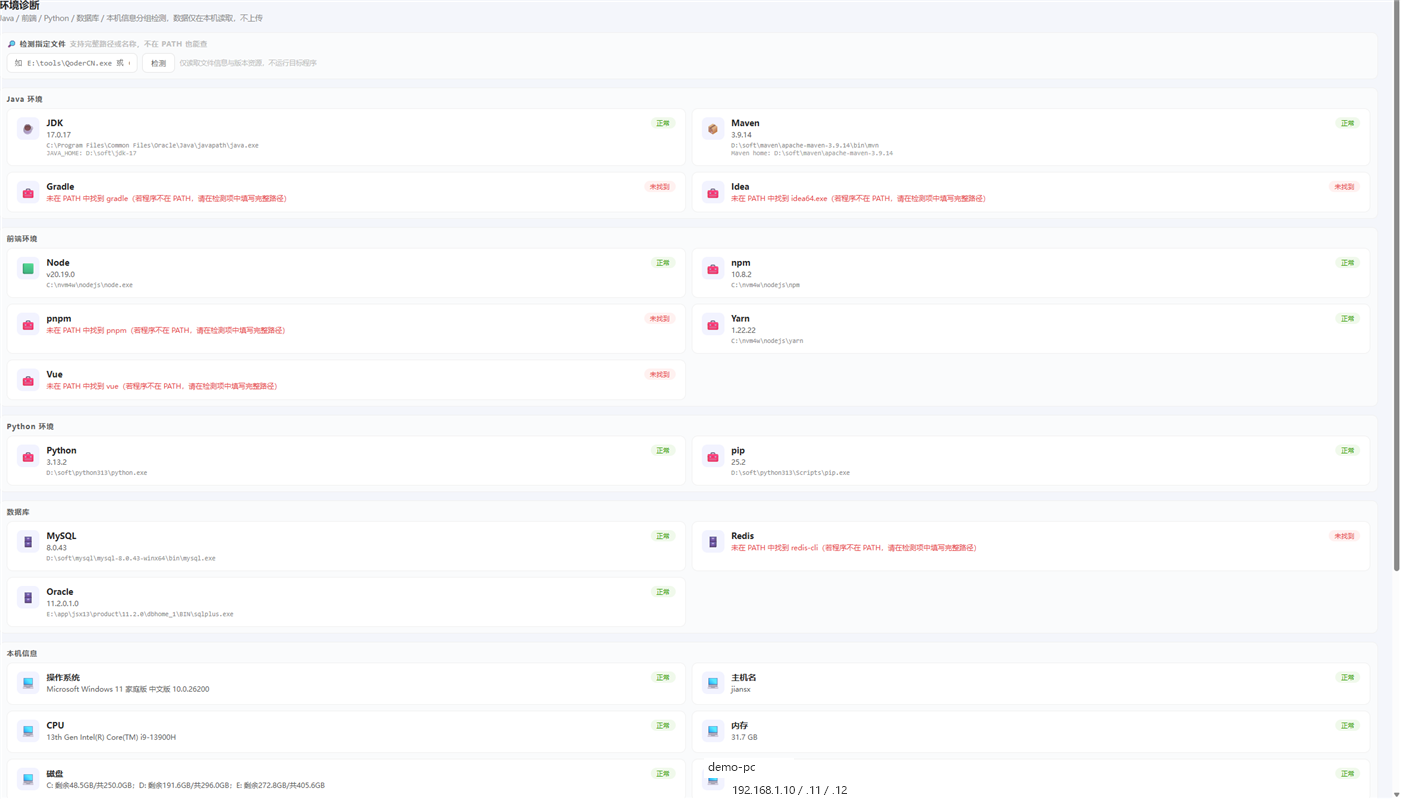
检测按分组进行:
| 分组 | 检测项 |
|---|---|
| Java 环境 | JDK、Maven、Gradle |
| 前端环境 | Node、npm、pnpm、Yarn、Vue CLI |
| Python 环境 | Python、pip |
| 数据库 | MySQL、Redis、Oracle(Pro) |
| 本机信息 | 系统、架构等 |
每个检测项显示三样东西:版本、可执行文件路径、相关环境变量(例如 JAVA_HOME)。找不到时明确显示「未找到」,而不是空白。
读结果的方法:
- 版本不对:项目要求 17,本机是 8,升级 JDK;有多个 JDK 时检查
JAVA_HOME指向哪个。 - 未找到但明明装了:多半是没进 PATH,或者装在非标准目录。把路径加进 PATH,或用下一步的「检测指定文件」确认。
- Oracle 显示 Pro:这一项要 Pro 才检测,其他项免费。
页面底部会生成「诊断报告(Markdown)」,免费可以预览;「导出 .md」是 Pro 功能。报告适合发给同事或贴到问题反馈里。
第 5 步:检测指定文件
环境诊断页顶部有「🔎 检测指定文件」。
输入完整路径或文件名都行:
E:\tools\QoderCN.exe
QoderCN
点「检测」。它只读取文件信息和版本资源,不会运行目标程序,所以对来路不明的 exe 也可以安全查看。
适合这些情况:
- 某个工具不在 PATH,但想知道它在哪、什么版本。
- 拿到一个 exe,想确认它是什么程序、什么版本。
- 环境诊断显示未找到,想确认文件到底存不存在。
第 6 步:按报错对照处理
| 报错 / 现象 | 处理顺序 |
|---|---|
| 端口被占用 | 占用排查 → 结束进程,或改项目端口 |
| 命令找不到 | 环境诊断看是否未找到 → 加 PATH → 重开终端 |
| 版本不兼容 | 环境诊断看实际版本 → 升级或切 JAVA_HOME |
| 文件被锁 | 文件占用 → 定位 → 结束占用进程 |
| 启动无报错但打不开 | 先查端口是否真的在监听,再看应用日志 |
| 结束进程失败 | 权限不足或系统进程,换管理员运行或放弃 |
到这里,你已经完成了
- [ ] 知道先查端口、再查环境的顺序
- [ ] 会用单端口、多端口、端口范围三种写法
- [ ] 会结束占用进程,并知道二次确认和权限限制
- [ ] 会用文件占用定位锁文件的进程
- [ ] 能看懂环境诊断的版本、路径、环境变量
- [ ] 会用「检测指定文件」确认一个 exe 的版本
常见问题
扫描显示没有占用,但项目还是说端口被占?
确认查的是同一个端口、同一种协议(TCP/UDP);项目可能监听在另一个端口,或者报错来自容器/远程机器。再看项目配置里的端口。
结束进程后,项目还是起不来?
端口只是第一关。继续看环境版本和应用日志;有些程序会自动重启(守护进程),结束完马上又占回来。
批量扫描为什么点不动?
单端口免费,多端口和范围扫描是 Pro 功能。免费版逐个端口查也能完成。
环境诊断显示未找到,但我明明装了?
最常见是没进 PATH,或者装的是便携版。用「检测指定文件」选到具体 exe,能读出版本;要长期可用,还是把目录加进 PATH。
诊断报告能直接发给别人吗?
可以,报告是本机环境信息,不含账号密码。但可能包含用户名和安装路径,外发前自己看一眼。
结束系统进程会不会把电脑弄坏?
不建议结束不认识的系统进程。工具只结束你点的那一个,但关键进程被结束后,相关软件会异常。拿不准就先搜进程名。
下一步
- 线上报错但没有源码:第 11 篇《反编译:打开 jar / apk 看源码》。
- 想看完整启动日志:第 12 篇《Java 日志:筛错误、还原 MyBatis SQL》。