数据库:连 MySQL、翻表、导出 INSERT
系列:DXTool 桌面版操作说明 · 第 14 篇 适合:想取一份数据、又不想装数据库客户端的人 用时:约 9 分钟 做完你会得到:一个能用的连接,和一份可执行的 INSERT 文件
数据库模块是 Pro 功能。免费版打开会看到「数据库连接为 Pro 功能」的锁定页,不影响其他功能。
它做三件事:连 MySQL、翻表看数据、把选中的表导出成 INSERT SQL。适合「把测试数据带回本地」「给同事一份可复现的数据」这类场景。
第 1 步:激活 Pro 并进入
左侧「运行与诊断」→「数据库」,未激活时点「了解 Pro」,或左下角「升级 Pro(69 元/年)」。
激活后页面变成连接列表,有「+ 新建连接」「继续导出」「刷新」。

第 2 步:新建连接
点「+ 新建连接」,字段如下:
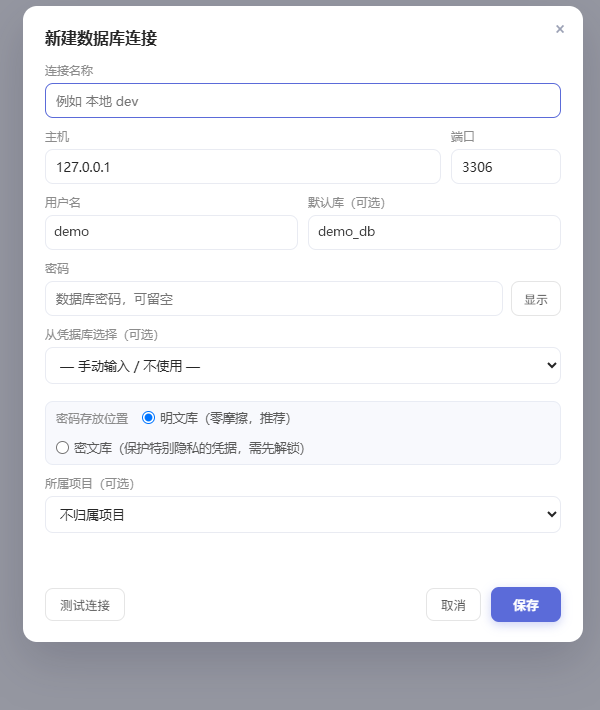
| 字段 | 说明 |
|---|---|
| 连接名称 | 自己认得出的名字,例如「测试库-订单」 |
| 主机 | IP 或域名 |
| 端口 | 默认 3306 |
| 用户名 | 数据库账号 |
| 默认库 | 可选;填了打开后直接进这个库 |
| 密码 | 登录密码 |
| 从凭据库选择 | 可选;直接引用凭据库里已有的账号 |
| 密码存放位置 | 明文库(零摩擦,推荐)或密文库(需先解锁) |
| 所属项目 | 可选;选了会出现在项目工作台 |
两个关键设计:
- 连接配置不保存明文密码。密码存进你选的凭据库,连接里只留引用。
- 选密文库时,必须先创建并解锁密文库,否则保存会提示「密文库未解锁」。
填完点「测试」确认能连上,再「保存」。测试失败会显示「连接失败:…」,常见原因是主机不通、端口错、账号密码错、库不存在。
第 3 步:浏览库和表
打开连接后,左侧是数据库下拉和表列表。
- 选数据库:切换当前库。
- 过滤表名:表多时直接输关键字。
- 点表名:右侧加载数据。
- 勾选表:为导出做准备。
数据区的规则:
| 项 | 说明 |
|---|---|
| 分页 | 默认每页 200 行,最大 1000 行 |
| 排序 | 点列头排序;无主键的表会按全部列兜底,结果可能不稳定,界面会提示 |
| 筛选 | 支持 =、!=、>、>=、<、<=、LIKE、IN、IS NULL、IS NOT NULL |
| NULL | 单元格显示 Null,和空字符串区分 |
| 二进制 | 显示长度或摘要,大字段标记 truncated |
筛选字段必须在表里存在,否则会报字段不存在。多个条件之间是「并且」。
第 4 步:导出 INSERT
勾选一张或多张表,点「导出选中表」。
导出弹窗里可以设置:
| 项 | 说明 |
|---|---|
| 表 | 一次最多 20 张 |
| WHERE | 可选;只导符合条件的数据 |
| 导出目录 | 自己选一个空目录 |
| 每个文件行数 | 默认 200,000 |
| 每个文件字节 | 默认 512 MiB |
关于 WHERE 要说清楚:INSERT 语句本身没有 WHERE,筛选是在查询阶段生效的;导出的 SQL 文件头会把筛选条件写进注释,方便以后知道这份数据是怎么筛出来的。
点「生成计划」可以先看总量和文件数,再决定是否开始。
开始后:
- 输出目录名是
dxexport_<库名>_<时间>。 - 每张表一个文件,命名类似
orders_0001.sql;数据量大时自动分片成_0002、_0003。 - 文件头包含
SET NAMES utf8mb4、关闭外键检查等语句,结尾恢复设置,保证能直接导入。 - 单条 INSERT 最多拼 50 行,避免单条语句过长。
第 5 步:进度、取消和续做
导出是后台任务,列表里能看到状态:运行中、完成、中断。
- 取消:已经写出的分片会保留,不会删掉。
- 继续导出:重新打开软件后,可以从「继续导出」扫描未完成的目录。
- 接管:如果目录是上一次中断留下的,选择接管会从断点继续,而不是从头再来。
大表导出中断很常见(网络、锁表、磁盘满),续做能省很多时间。
第 6 步:常见报错
| 提示 | 原因 | 处理 |
|---|---|---|
| 连接失败 | 网络、端口、账号、库名 | 逐项核对,先用测试连接 |
| 密文库未解锁 | 密码存在密文库 | 先解锁密文库再保存或连接 |
| 统计表 … 的筛选结果行数超时 | WHERE 太宽或表太大 | 缩小筛选范围,或直接导出不统计 |
| 无主键表导出范围可能偏移 | 没有稳定排序 | 加主键或唯一键,或接受可能的顺序差异 |
| 保存失败 | 目录不可写、文件被占用 | 换导出目录 |
权限方面:账号至少要有目标表的 SELECT 权限;导出目录要有写权限。只读账号也能导出,不会修改数据。
第 7 步:和工作台联动
项目工作台的数据库卡片会显示:
- 已归属本项目的连接。
- 检测到项目配置里有数据库地址时,提示「检测到数据库配置,是否创建连接?」,点一下把地址带进新建弹窗。
- 「进入数据库 →」带着项目筛选进数据库页。
这样不用每次手动抄配置里的地址。
到这里,你已经完成了
- [ ] 激活 Pro 并建了一个能测试通过的连接
- [ ] 知道密码存在凭据库,连接配置不存明文
- [ ] 会翻表、分页、排序和筛选
- [ ] 会导出选中表,并看懂输出目录和文件命名
- [ ] 知道取消后可以续做、接管
- [ ] 遇到连接失败知道先测什么
常见问题
免费版能用数据库吗?
不能,数据库模块整体是 Pro。免费版只能看到锁定页和「了解 Pro」。
密码保存在哪?
存进你选择的凭据库(明文库或密文库),连接配置只保存引用,不保存明文密码。
能连 MySQL 以外的数据库吗?
当前版本以 MySQL 为主,MariaDB 通常兼容;其他数据库按实际页面支持的选项为准。
导出的 SQL 能直接导入吗?
大多数可以。文件头已经处理字符集和外键检查;如果目标库有同名表,先手动处理冲突。
为什么导出的数据顺序和界面不一样?
无主键表没有稳定排序,分页和导出都可能出现顺序差异;需要固定顺序时按主键排序或加 WHERE。
导出中断了要重新来吗?
不用。已写出的分片保留,用「继续导出」扫描目录后接管,从断点继续。
下一步
- 想备份数据、迁移或卸载:第 15 篇《附录:数据、备份、卸载与常见问题》。