C 盘飘红,不想一层层点开资源管理器,用 fsutil、dir /s 和 PowerShell 就能把占用拆到目录和文件看清楚。读之前需要会:cd /d 切目录、dir 基本用法、在 PowerShell 里执行一条管道。
测试目录是 E:\cmd-demo\disk,setup.ps1 会重建一棵固定的树:data 里 9 个普通文件、hidden-cache.bin 隐藏、hardlink\same-big.bin 是 data\big.bin 的硬链接、link 是指向 data 的 junction、denied 被 icacls /deny 禁止当前用户读取。下面的数字是 2026/11/20 16:51 左右的一次本机快照,磁盘空间会随系统活动浮动。
先看 fsutil:已用、保留、可用是三笔独立账
C:\Windows\system32>fsutil volume diskfree C:
Total free bytes                :  47,766,802,432 ( 44.5 GB)
Total bytes                     : 268,435,451,904 (250.0 GB)
Used bytes                      : 212,832,542,720 (198.2 GB)
Total Reserved bytes            :   7,836,106,752 (  7.3 GB)
中文 Windows 上 fsutil 仍然输出英文。关键是三个数加起来正好等于总容量:198.2 + 7.3 + 44.5 = 250.0 GB。Total Reserved bytes 是 Windows 10/11 的「保留存储」,专门留给更新和临时文件,平时不算可用;这 7.3 GB 会随更新状态自己浮动。
Get-PSDrive C 给的数字和它口径不同:
PS C:\> Get-PSDrive C | Select-Object Used,Free

Used : 220668649472
Free : 47766802432
Used 是 205.5 GB,恰好等于 Used bytes + Total Reserved。也就是说 Get-PSDrive 的「已用」把保留存储算进去了,和资源管理器里看到的「已用空间」一致;判断「还剩多少」看 Free(44.5 GB),和 fsutil 的 Total free bytes 对得上。想知道「C 盘上的文件一共多大」,这两个数字都不对,得往下扫。
dir /s 的合计会翻倍:junction 和硬链接各算一遍
E:\cmd-demo\disk>dir /s
...
     所列文件总数:
              18 个文件     38,739,898 字节
38.7 MB,但这棵树的真实占用只有约 20.5 MB。先看根目录的一行:
2026/11/20 16:51 <JUNCTION> link [\??\E:\cmd-demo\disk\data]
link 是 junction,指向同级的 data。dir /s 会跟着 junction 走,把 data 里的 9 个文件再列一遍:
E:\cmd-demo\disk>dir /s /a E:\cmd-demo\disk\link
...
     所列文件总数:
               9 个文件     19,368,755 字节
于是 data 里的 19.4 MB 在全盘合计里被数了两次。另一处重复来自硬链接:hardlink\same-big.bin 和 data\big.bin 指向同一份 3 MB 数据,fsutil hardlink list 能看到两个名字,但合计里各算一份:
E:\cmd-demo\disk>fsutil hardlink list E:\cmd-demo\disk\data\big.bin
\cmd-demo\disk\data\big.bin
\cmd-demo\disk\hardlink\same-big.bin
按顶层目录分别求和,link 和 data 都是 18.47 MB,看起来有两个大目录,其实是同一个:
Dir         MB
---         --
link     18.47
data     18.47
hardlink     3
denied       0
所以 dir /s 适合「逐层往下找嫌疑目录」,不能把最后的「所列文件总数」当成真实占用。Windows 里 junction/软链接、OneDrive 的占位符、应用在 AppData 里建的重解析点很多,全盘 dir /s 经常越数越大。
隐藏文件默认不在合计里,加 /a 才看得见
同一次扫描,带不带 /a 差 3,145,728 字节:
E:\cmd-demo\disk>dir /s        → 18 个文件 38,739,898 字节
E:\cmd-demo\disk>dir /s /a     → 20 个文件 41,885,626 字节
差出来的正好是 hidden-cache.bin 的 1.5 MB——而且因为 junction,它在 link 里又被数了一次,所以差了两份。PowerShell 默认也不显示隐藏文件,要加 -Force。清临时文件、看缓存目录时,不带 /a 或 -Force 的合计会系统性偏小。
没权限的目录,dir 报的是「找不到文件」
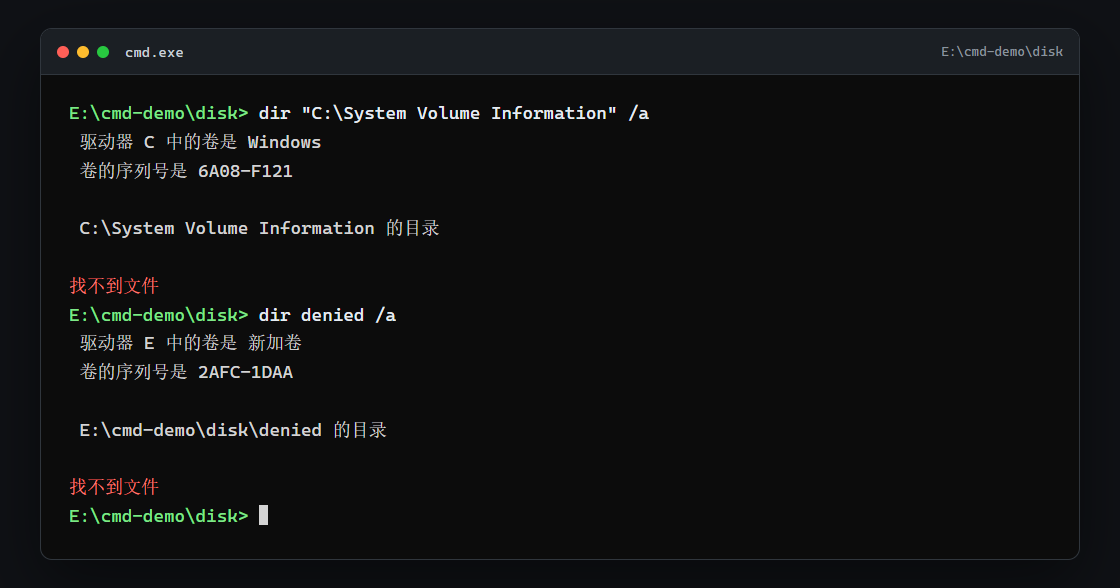
C:\System Volume Information 和测试目录里的 denied,dir 都只在 stderr 打一句红色的「找不到文件」,退出码 1;cd 进去则是英文的 Access is denied。dir /s 递归扫描时更隐蔽:遇到读不了的子目录会直接跳过,不报错、不提示,退出码仍然是 0,只是合计里少了那一块(这里少了 denied 的 2 MB)。
换成 PowerShell,同一个目录给的是明确的「访问被拒绝」:
PS C:\> Get-ChildItem "C:\System Volume Information"
Get-ChildItem : 对路径“C:\System Volume Information”的访问被拒绝。
也就是说,dir 报「找不到文件」不等于路径真的不存在;要区分是「没这个目录」还是「有但没权限」,看 PowerShell 的错误信息,或用 icacls 查 ACL。C:\ 下常见读不了的目录还有 Windows\CSC、$Recycle.Bin 里属于其他账户的子目录、Users\<别人>;全盘 dir /s C:\ 的合计因此总是小于真实占用。
脚本里递归扫描一定要处理错误,否则整屏红字且退出码不可靠。静默跳过用 -ErrorAction SilentlyContinue,想把失败路径收集起来另记一笔用 -ErrorVariable:
Get-ChildItem C:\ -Recurse -Force -ErrorAction SilentlyContinue -ErrorVariable 扫描失败 | Out-Null
$扫描失败 | ForEach-Object { $_.TargetObject }   # 列出扫不进去的路径
PowerShell 一行求和:默认漏三项,数字才接近真实
PS E:\cmd-demo\disk> Get-ChildItem -Recurse -File -ErrorAction SilentlyContinue |
    Measure-Object Length -Sum

Count      Sum
-----      ---
   10 20944007
把这棵树用几种口径扫一遍,数字差很多:
| 命令 | 文件数 | 字节 | 口径 |
|---|---|---|---|
dir /s |
18 | 38,739,898 | 含 junction + 硬链接重复,不含隐藏 |
dir /s /a |
20 | 41,885,626 | 再加上隐藏(junction 里也加一份) |
| PS 默认 | 10 | 20,944,007 | 不含隐藏、不跟 junction、跳过拒绝访问 |
PS -Force |
11 | 22,516,871 | 含隐藏,仍不跟 junction、跳过拒绝访问 |
| 真实占用 | — | ~21,468,295 | 含隐藏、含 denied,硬链接只算一份 |
几个点:PowerShell 5.1 的 -Recurse 不会自动钻进 junction(从 junction 路径本身开始才会扫描它),所以 PS -Force 的 22.5 MB 没有把 link 重复算进去;但硬链接还是被当成两个独立文件,big.bin 和 same-big.bin 各计 3 MB。目录没有 Length 属性,Measure-Object 会自动忽略,所以 -File 不写也行。想估算「某个目录真实占了多少」,用 Get-ChildItem 路径 -Recurse -Force -File -ErrorAction SilentlyContinue | Measure-Object Length -Sum,再留意是否有硬链接和拒绝访问。
按大小排前 N:先排除目录,硬链接会同时出现
PS E:\cmd-demo\disk> Get-ChildItem -Recurse -Force -File -ErrorAction SilentlyContinue |
    Sort-Object Length -Descending | Select-Object -First 5 | Format-Table Name,Length -AutoSize

Name                                                           Length
----                                                           ------
clip.mp4                                                      5242880
2026-11-19-team-meeting-recording-final-v2-nobody-renamed.mp4 4194304
same-big.bin                                                  3145728
big.bin                                                       3145728
archive.zip                                                   2621440
same-big.bin 和 big.bin 都是 3,145,728 字节,同时进了前 5,但只占一份空间,是前面那个硬链接。如果不带 -File,目录的 Length 为空,-Descending 时会被排到末尾,通常不影响 Top N;稳妥起见还是加上。Format-Table 列宽不够时长文件名会被截断成 …,加 -AutoSize,或者改选 FullName。
在 C 盘上不要一上来就 Get-ChildItem C:\ -Recurse,200 GB 全盘排序要好几分钟,而且会刷一堆拒绝访问。先按顶层目录分别求和,锁定最大的那个再往里钻:
Get-ChildItem C:\ -Directory -Force -ErrorAction SilentlyContinue | ForEach-Object {
    $sum = (Get-ChildItem $_.FullName -Recurse -Force -File -ErrorAction SilentlyContinue |
            Measure-Object Length -Sum).Sum
    [pscustomobject]@{ Dir = $_.FullName; GB = [math]::Round($sum/1GB, 2) }
} | Sort-Object GB -Descending
最大的那几样,看见也不能删
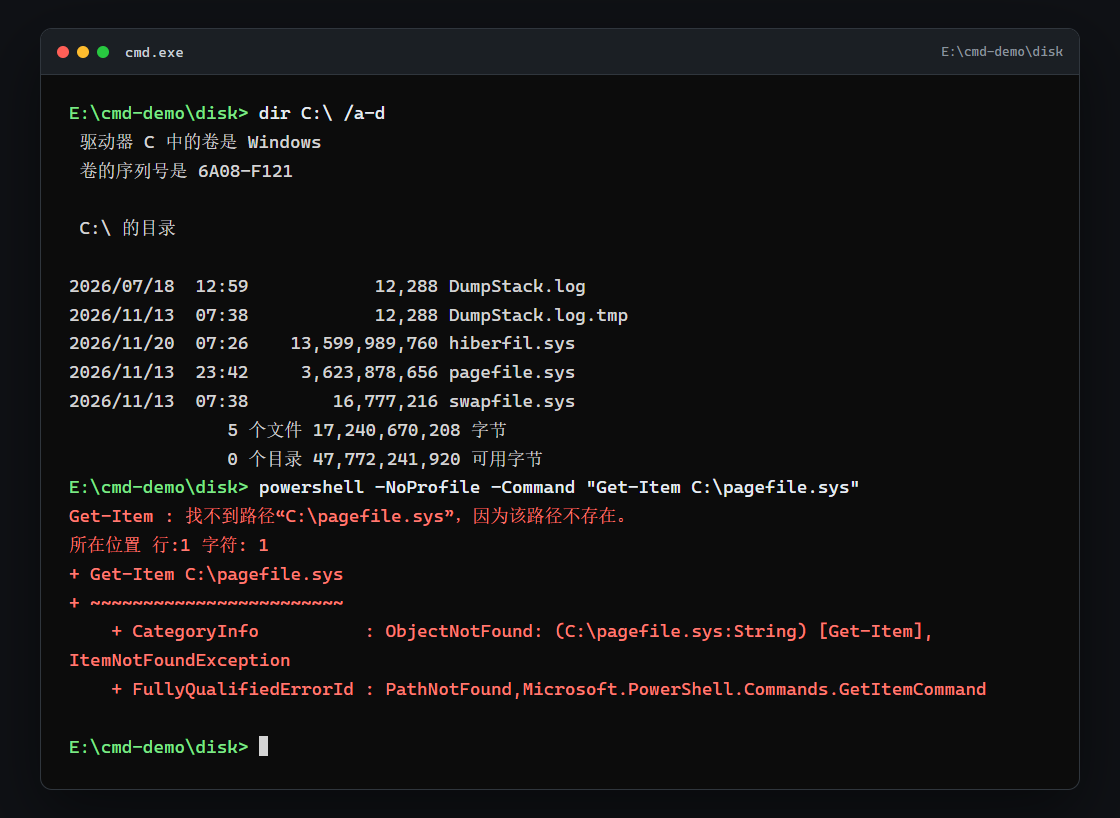
dir C:\ /a-d 只列文件,根目录最显眼的三个:hiberfil.sys 13.6 GB、pagefile.sys 3.6 GB、swapfile.sys 16 MB,合计 17.2 GB。hiberfil.sys 约等于物理内存的 40%(本机 32 GB),powercfg /a 显示休眠和快速启动都可用;pagefile.sys 由系统自动管理,Get-CimInstance Win32_PageFileUsage 显示已分配 3456 MB。这些文件被内核持有,有个反直觉的现象:dir 能看到它们,但 Get-Item C:\pagefile.sys 报「路径不存在」(图中红色错误),Test-Path 也返回 False——不是文件丢了,是 PowerShell 这两条命令拿不到句柄,判断它们在不在请用 dir /a-d 或 Get-ChildItem C:\ -Force -File。
这三个文件都别直接 del:hiberfil.sys 用 powercfg /hibernate off 释放(会同时关闭快速启动),pagefile.sys 改「系统属性 → 高级 → 性能 → 虚拟内存」。本文只说明,不实跑。
C:\Windows\WinSxS 动辄几十 GB,更不能手动删。只读查询用 Dism /Online /Cleanup-Image /AnalyzeComponentStore,本机结果:
组件存储的实际大小 : 18.23 GB
    已与 Windows 共享 : 8.14 GB
    备份和已禁用的功能 : 10.09 GB
    缓存和临时数据 :  0 bytes
可回收的程序包数 : 12
推荐使用组件存储清理 : 是
里面 8.14 GB 是和系统共享的硬链接,dir /s C:\Windows\WinSxS 会把这部分在两边都算一遍,所以「WinSxS 占了 30 GB」的说法通常高估了一半。真正清理用 Dism /Online /Cleanup-Image /StartComponentCleanup(加 /ResetBase 会清掉旧版本,之后无法卸载已装更新),或交给 cleanmgr / 存储感知。
系统还原点和卷影副本:vssadmin list shadowstorage 显示 C 盘已用 2.87 GB、分配 3.31 GB、上限 5 GB;vssadmin list shadows 能列出卷影副本(本机有一个,11/19 生成)。但 Get-ComputerRestorePoint 返回 0 个——有卷影副本不等于有系统还原点,备份软件也会建卷影。这块空间用「系统保护」配置面板或 vssadmin delete shadows 释放,别去动 System Volume Information 里的文件。
cleanmgr 和 compact 有副作用,确认了再用
cleanmgr /d C: 打开图形界面手动选清理项;/sageset:n 预设一组选项、/sagerun:n 按预设静默执行;磁盘极低时 /verylowdisk 会自动清理。它们都会真删文件,所以本文只列用法,不实跑。
compact /compactos:query 本机返回未启用 Compact OS:
The system is not in the Compact state because Windows has determined that, it
is not beneficial for this system.
compact /c /s /exe:lzx 目录 是压缩目录(NTFS 压缩,大文件随机读会变慢),不是删除;对 C:\Windows 之类系统目录随手压缩容易出问题。压缩是「省空间但留文件」,清理工具才是「真的删掉」,两者别混。
诊断到清理的顺序建议是:fsutil 看剩余空间 → dir /s /a 逐层找大目录(注意 junction/硬链接/隐藏)→ PowerShell 按目录求和、按文件取 Top N → 排除系统文件、还原点、WinSxS 这些「看起来大但不能删」的部分 → 最后才用 cleanmgr 或系统工具释放。
找出占用只是第一步。下一篇讲命令行里最常见的另一类报错:提示「拒绝访问」「找不到路径」时,先分清是权限、路径写错,还是文件被占用,用 icacls、takeown、attrib、whoami 一层层排。