系列:DXTool 桌面版操作说明 · 第 02 篇 适合:已经装好 DXTool,准备把项目加进来的人 用时:约 5 分钟 做完你会得到:一张项目卡片,路径和类型都对
DXTool 里的「项目」不是一个代码副本,而是一条指向目录的记录。它不复制、不上传,只在检测时去读这个目录。所以这一步的关键不是填表,而是选对目录。
第 1 步:找到工程的根目录
添加项目时最容易错的一步,是选了外层文件夹。DXTool 主要看选中目录的第一层有哪些特征文件,不会递归搜索整个仓库;安卓会额外看 app/src/main/AndroidManifest.xml。
| 类型 | 这一层通常有 |
|---|---|
| Java | pom.xml、build.gradle、build.gradle.kts、settings.gradle |
| Node | package.json |
| Go | go.mod |
| 安卓 | AndroidManifest.xml,或 build.gradle 里写了 com.android.application |
| Python | requirements.txt、pyproject.toml、setup.py、Pipfile |
三种常见情况:
- 单模块项目:选有
pom.xml/package.json/go.mod的那一层。 - 多模块 Maven:想整体看,选有父
pom.xml的那层;只想看某个子模块,直接选子模块目录。 - 一个仓库里放了前后端:分别添加
backend和frontend,不要选仓库根目录。
第 2 步:打开添加项目
左侧「我的项目」,点右上角「添加项目」。
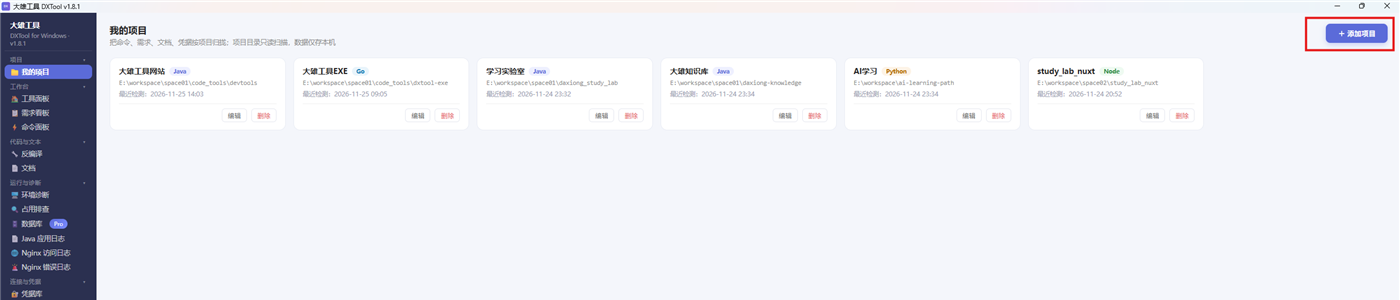
列表里已经有项目也可以继续加。同一个目录只能加一次,重复添加会提示「该目录已添加为项目」。
第 3 步:填四个字段
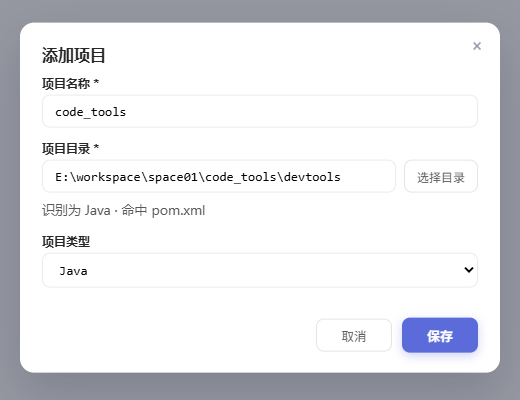
弹框里从上到下是项目名称、项目目录、项目类型。名称和目录谁先填都行;建议先选目录,看到识别结果后再定名称。
- 项目名称:自己起一个一眼能认出来的名字,例如「商城-后端」「官网-前端」。不要只写
code、test,项目多了会分不清。 - 项目目录:点「选择目录」,选第 1 步找到的工程根目录。选完后下面会出现识别结果,例如「识别为 Java · 命中 pom.xml」。
- 项目类型:默认用识别结果,先不用动。识别错了再展开下拉手动选。
- 点「保存」。
没有特征文件也能保存。类型会显示为「未识别」,只是环境版本、构建产物这些依赖类型的检查会弱一些,后面可以随时编辑。
第 4 步:确认类型识别对不对
类型下拉里有六个选项:未识别、Java、Node、Go、安卓、Python。
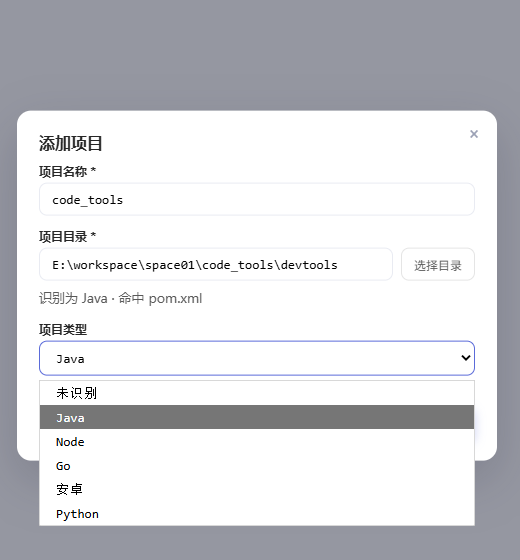
什么时候需要手动改:
- 目录里同时有
pom.xml和package.json。DXTool 会按 安卓 → Java → Node → Go → Python 的顺序取第一个命中项;如果它选中的不是你这次要看的那个,手动改。 - 目录里没有特征文件,显示「未识别」。
- 识别出来的类型和实际不符。类型会影响环境版本和构建产物的判断,选错了这两格就会按错的类型去查。
改类型只改 DXTool 对这个项目的理解,不会动项目里的任何文件。
第 5 步:看卡片,确认加对了
保存后回到「我的项目」,会出现一张卡片。
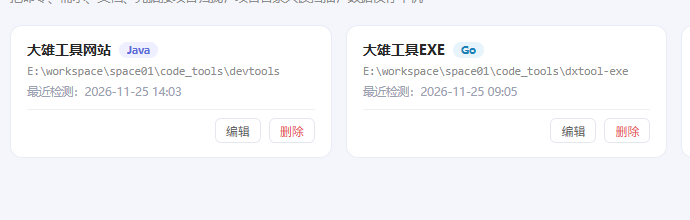
卡片上有五项信息:
| 位置 | 内容 | 怎么确认 |
|---|---|---|
| 左上 | 项目名称 | 是不是你认得出来的名字 |
| 名称旁 | 类型徽标 | 和项目实际类型一致 |
| 第二行 | 项目路径 | 是不是工程根目录,不是外层文件夹 |
| 第三行 | 最近检测时间 | 刚加完可能是空的,正常 |
| 右下 | 编辑 / 删除 | 后面改信息、删项目用 |
刚加完还没有体检结果,所以「最近检测」是空的。这不用担心,第 04 篇会跑第一次体检。
第 6 步:改名称、路径、类型
点卡片上的「编辑」。
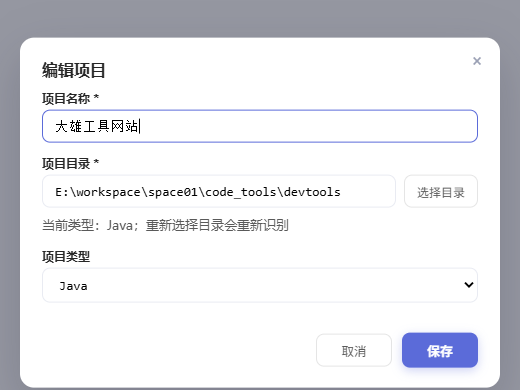
- 只改名称:直接改,保存。
- 项目移动或改名了:点「选择目录」重新选新位置,保存后卡片路径更新。
- 类型错了:展开下拉改,保存。
重新选目录会自动再识别一次;你也可以不理会识别结果,直接指定类型。改路径只是把 DXTool 的记录指到新位置,不会移动磁盘上的文件。
第 7 步:删除项目,到底删了什么
点卡片上的「删除」。
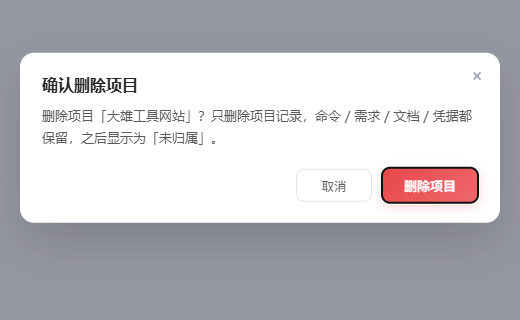
确认框里写得很清楚,这里再强调一遍:
- 只删除 DXTool 里的项目记录。
- 磁盘上的项目文件不动。
- 已关联的命令、需求、文档、凭据保留,之后显示为「未归属」。
- 数据库连接也会解除归属,不会级联删除连接。
如果项目只是换了位置,优先用「编辑」改路径,不要删了重加。删除后重新添加会生成一条新的项目记录,原来的命令、需求不会自动挂回去。
到这里,你已经完成了
- [ ] 项目卡片出现在列表里,路径指向工程根目录
- [ ] 卡片上的类型和项目实际一致
- [ ] 知道在「编辑」里改名称、路径、类型
- [ ] 知道删除只删记录,不动磁盘上的代码
常见问题
为什么没识别出来?
最常见的原因是选到了外层目录,特征文件在下一层;其次是语言暂不支持(例如 C#、PHP)。选有特征文件的那一层,或者直接在类型下拉里手动选。
能不能直接选 src 目录?
不建议。src 只是源码目录,DXTool 找不到构建文件,也判断不了项目类型。选工程根目录。
项目移动或改名后怎么办?
点卡片「编辑」→「选择目录」重新选新位置 → 保存。已关联的命令、需求、文档、凭据不会丢。
删除会不会删代码?
不会。删除只删 DXTool 里的项目记录,项目目录原样保留。
类型选错了会怎样?
环境版本、构建产物这些检查会按错的类型判断,结果可能不准。编辑改回来,再跑一次检测即可。
同一个目录能加两次吗?
不能。重复添加会提示「该目录已添加为项目」。一个目录保留一张卡片就够了。
项目路径失效了怎么办?
卡片还在,但检测会提示目录不存在或无法访问。编辑项目,重新选一个存在的目录即可。
下一步
- 想先认识项目工作台:第 03 篇《项目工作台:一个项目一页看全》。
- 想看这个项目现在能不能跑:第 04 篇《项目体检:六格看懂项目能不能跑》。