项目体检:六格看懂项目能不能跑
系列:DXTool 桌面版操作说明 · 第 04 篇 适合:已经添加项目、准备第一次启动的人 用时:约 8 分钟 做完你会得到:能独立跑一次体检,并知道每一格红了先查什么
体检不是给项目打分,而是回答一个问题:以本机现在的状态,这个项目能不能跑起来。六格对应启动前最常卡住的六件事,红了不代表项目坏了,只代表这一项要处理。
第 1 步:跑一次检测
进入项目工作台,上半部分就是体检区。

每格右上角有两个东西:上次检测时间(没检测过显示「尚未检测」)和一个「检测」按钮。右上角的「全部检测」会一次跑完六项。
- 点「检测」:只查这一格。
- 点「全部检测」:六格一起查。
- 检测过程中,正在查的格子显示「正在检测…」,按钮变灰;其他格保留上次结果,方便看出是哪一格在跑。
结果会自动保存,下次进入直接显示,不需要每次重跑。注意:进入工作台不会自动检测。
第 2 步:先看项目路径和项目类型
这两格是地基。
| 格子 | 正常显示 | 不正常时 |
|---|---|---|
| 项目路径 | 项目目录的完整路径 | 「目录不可访问」 |
| 项目类型 | Java / Node / Go / 安卓 / Python | 「未识别」 |
路径不可访问,通常是目录被移动、改名、删除,或者网络盘没连上。先回第 02 篇用「编辑」重新选目录,再往下看;路径不对,后面五格都没有意义。
类型识别错了,同样回第 02 篇改。类型会影响环境版本和构建产物按什么规则去找。
这两格共用一个检测项,点任意一格的「检测」,两格会一起刷新。
第 3 步:环境版本

徽标的读法是:左边是项目要求的版本,右边是本机实际版本。例如「JDK 17 / 本机 17.0.17」,表示项目要 JDK 17,本机是 17.0.17,满足。
| 颜色 | 含义 | 怎么办 |
|---|---|---|
| 绿色 | 本机版本满足要求 | 不用管 |
| 红色 | 本机版本不满足,或没检测到该环境 | 装环境或升级版本 |
| 灰色 | 无法自动比较 | 看悬停提示,手动确认 |
要求是从项目配置里读出来的,不是猜的:
- Java:
pom.xml的maven.compiler.release、java.version、maven.compiler.source;build.gradle的jvmTarget、sourceCompatibility。 - Node:
package.json的engines、packageManager;.nvmrc。 - Go:
go.mod里的go指令。 - Python:
pyproject.toml的requires-python;.python-version。 - 安卓:
build.gradle的compileSdk、minSdk。
几个容易误读的地方:
- 显示「未声明版本要求」,只说明配置里没写,不代表项目不需要环境。
- 裸版本(例如
17)按「大于等于」比较;^、~按语义化版本规则;写成区间或「或」条件的,只展示要求,不判定。 - Android SDK 只展示要求,不做本机比较,因为环境诊断目前没覆盖它。
第 4 步:端口占用
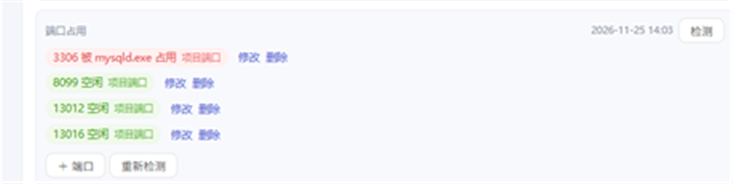
每个端口一个徽标:
- 绿色「空闲」:这个端口现在没人用。
- 红色「被 xxx 占用」:有进程在监听,后面写着进程名。
点徽标会跳到「占用排查」页,并自动扫描这个端口,能看到 PID 和完整进程信息。要关掉占用进程,或者给项目换一个端口。
端口是从项目配置里识别出来的:
| 来源 | 读哪里 |
|---|---|
| Spring 后端 | server.port、management.server.port、Redis 端口 |
| 前端 / Node | .env 的 PORT、package.json 脚本里的 --port、vite.config.* 的 server.port、vue/webpack 的 devServer.port |
| 容器 | docker-compose*.yml 的端口映射 |
| Redis | redis.conf 的 port |
一个都读不到时,才按类型给一个兜底端口:Java 8080、Node 5173、Go 3000、Python 8000;安卓不兜底。
关于「重新检测」有个细节:自动识别只在端口列表为空时发生。第一次检测会把识别到的端口写进项目,之后改了配置文件也不会自动追加。想重新识别,先把端口逐个删掉,再点「重新检测」。
下方三个操作:
- 「+ 端口」:手动补一个(例如数据库、Redis)。
- 「修改」「删除」:调整已有端口。
- 「重新检测」:只重查占用,不改列表。
一旦有了手动端口,检测就只查这些端口的占用,不再扫描配置文件。
第 5 步:日志错误
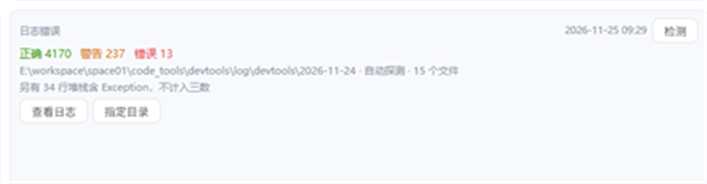
三个数字的口径:
- 正确:INFO 条目。
- 警告:WARN 条目。
- 错误:ERROR + FATAL 条目。
堆栈里带 Exception 的行单独显示在下面,不计入错误数,避免一个异常把错误数放大几十倍。
日志目录是自动找的:先读 logback / log4j2 配置和 application 里的 logging.file.path,再看 .env 的 LOG_DIR / LOG_PATH,最后兜底项目下的 log/、logs/。找到后递归取最近的 .log 文件统计,目录后面会写「自动探测」还是「手动指定」。
没找到日志时,这一格会显示「未检测到」,并说明是「未定位到日志目录」还是「目录里没有 .log 文件」。这时点「指定目录」,选真实的日志目录,保存后只重检这一格;想回到自动探测,点「恢复自动」。
「查看日志」会跳到 Java 应用日志页,并直接打开最新的那个文件。
要提醒一句:这里统计的是日志文件里已有的内容。如果日志是几天前留下的,错误数反映的是历史,不是当前状态;清空日志或换新日志后再检测,才是最新结果。
第 6 步:构建产物
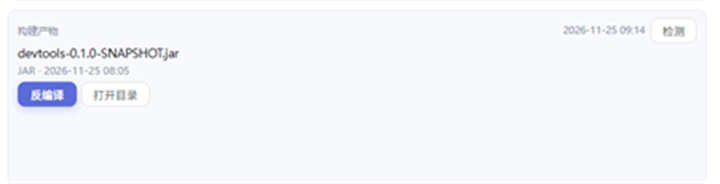
这一格告诉你最近一次打包有没有产出、产在哪。显示文件名、类型和生成时间。
找的位置是固定的,不做全盘搜索:
| 类型 | 找哪里 |
|---|---|
| Java | target/*.jar、build/libs/*.jar(排除 sources、javadoc) |
| 安卓 | app/build/outputs/apk 下最新的 .apk |
| Go | dist/*.exe、项目根目录 *.exe |
| Python | dist/*.whl、dist/*.tar.gz |
| Node | 只看 dist 目录是否存在 |
两个按钮:
- 「反编译」:只有 jar 和 apk 会出现,点了跳到反编译页并打开这个包。
- 「打开目录」:在资源管理器里定位到产物。
显示「未找到构建产物」,通常只是还没打包。先执行一次构建,再点这一格的「检测」。如果确实打包了还是没有,检查构建输出目录是不是上面这些固定位置。
第 7 步:数据库连接卡片

六格下面还有一张「数据库连接」卡片。
- 免费版:只显示「数据库连接为 Pro 功能」,点「了解 Pro」看说明。
- Pro:列出已经归属本项目的连接;项目配置里检测到数据库地址时,会提示「检测到数据库配置,是否创建连接?」,点一下就把地址带进新建连接弹框。
- 右上角「进入数据库 →」跳到数据库页,并带上本项目的筛选。
这张卡片不影响上面六格,也不影响下面四块;免费用户可以先把它当成一个提示。
第 8 步:把六格连起来读
单看一格只能知道「这项有没有问题」,连起来才能决定先干什么。
| 你看到的现象 | 先做什么 |
|---|---|
| 路径红,其他格空或没有结果 | 先修路径,回第 02 篇重新选目录 |
| 环境红 | 先装或升级对应环境,再重检这一格 |
| 端口红 | 先关掉占用进程,或给项目换端口 |
| 日志错误很多 | 点「查看日志」看最新错误,先判断是不是历史遗留 |
| 产物为空 | 先打包,再重检 |
| 六格都正常,但启动还是失败 | 去日志解析页看启动过程,体检只覆盖启动前的静态条件 |
还有一句:项目正在运行时,端口显示「被自己占用」是正常的。体检查的是「端口有没有人用」,不区分用的人是不是你自己。
到这里,你已经完成了
- [ ] 能跑一次「全部检测」,也能只检测某一格
- [ ] 会读环境版本徽标的左右两边和三种颜色
- [ ] 知道端口从哪来,会手动加端口、重新检测
- [ ] 知道日志三个数字的口径,会指定日志目录
- [ ] 知道构建产物在哪些固定目录找
常见问题
为什么六格全是「尚未检测」?
进入工作台不会自动检测。点右上角「全部检测」,或逐格点「检测」。
只点了一格,其他格为什么还是空的?
五个检测项互相独立,每格只更新自己。想看全部结果,点「全部检测」。
环境显示灰色「无法比较」是什么意思?
项目写的版本是区间、或者带「或」条件,DXTool 只展示要求不判定;安卓的 SDK 要求也只展示不比较。可以点徽标看悬停提示。
端口显示被占用,但那是我自己的项目。
体检只看端口有没有进程在监听,不判断是不是本项目。项目运行中显示占用是正常的;要确认是不是自己,点徽标进占用排查看 PID。
日志目录明明有文件,为什么说找不到?
先确认目录里是 .log 结尾的文件(.gz、.zip 不算);再确认目录对不对,必要时点「指定目录」手动选。
打包了,为什么构建产物还是空的?
只在固定目录找:Java 看 target 和 build/libs,安卓看 app/build/outputs/apk,Go 看 dist 和根目录,Python 看 dist。输出到别的位置就找不到。
数据库卡片为什么是锁?
数据库模块是 Pro 功能。免费版只显示升级提示,六格体检和下面四块都能正常用。
下一步
- 想把命令变成按钮:第 05 篇《命令面板:把每天敲的命令变成按钮》。
- 想先管住每天要做的事:第 06 篇《需求看板:把待办放进项目里》。