文档:在 DXTool 里读和改项目文档
系列:DXTool 桌面版操作说明 · 第 07 篇 适合:项目里有 README、接口文档、笔记的人 用时:约 8 分钟 做完你会得到:一个按项目归拢的文档树,能看、能改、能存
文档页解决的是「不想为了看一份 README 再开一个编辑器」。它只在本机读取文件,不上传;支持 Markdown、HTML 和纯文本。
第 1 步:认识文档页
左侧「代码与文本」→「文档」。
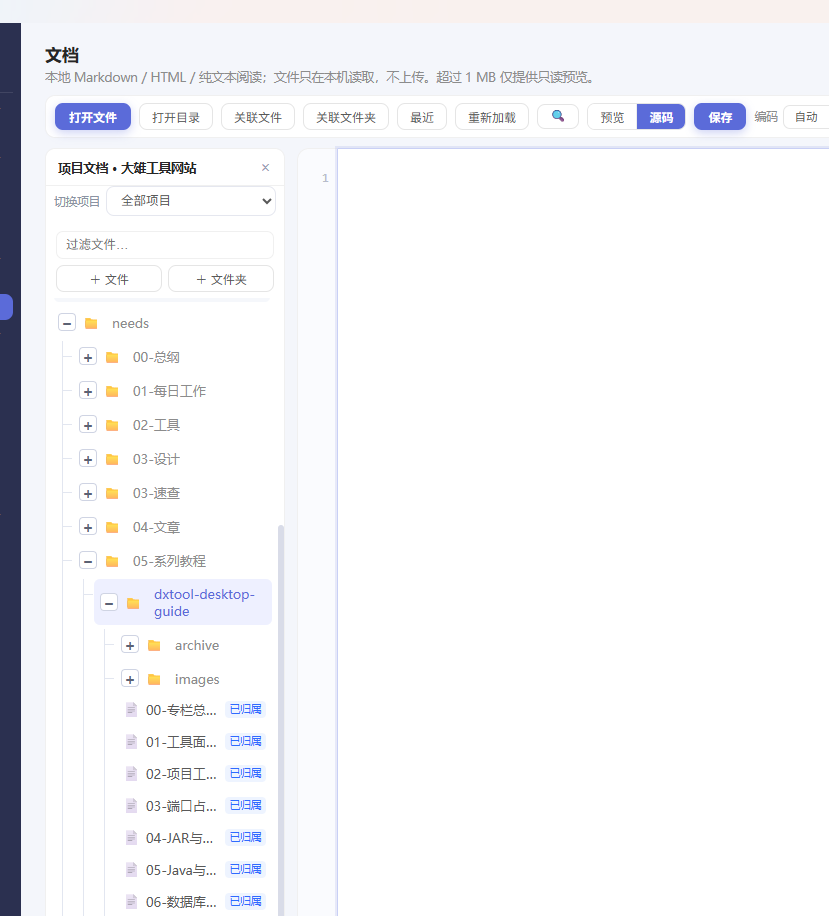
顶部工具栏从左到右:
| 按钮 | 作用 |
|---|---|
| 打开文件 | 临时打开一份文件看,不归属项目 |
| 打开目录 | 临时打开一个目录 |
| 关联文件 | 把单个文件归属到当前项目 |
| 关联文件夹 | 把整个文件夹归属到当前项目 |
| 最近 | 最近打开过的文档 |
| 重新加载 | 从磁盘重新读一次 |
| 🔍 | 查找 |
| 预览 / 源码 | 切换显示方式(Markdown、HTML 才有) |
| 保存 | 有修改时才出现 |
| 编码 | 自动 / UTF-8 / GB18030 |
| 文件树 / 目录 | 显示或收起左侧文件树、右侧大纲 |
「打开」和「关联」是两件事:打开只是这一次看;关联是把文件或目录登记到项目里,以后在文件树里能直接找到。
第 2 步:建一棵项目文档树
点「文件树」显示左侧面板。第一次用要先把项目选上:文件树顶部的「切换项目」选一个具体项目。
树里会出现两组内容:
- 项目目录:项目根目录下的文件,按层级展开。
- 关联内容:你用「关联文件 / 关联文件夹」加进来的项目外文档。
树上带「已归属」标记的,说明这条文件或目录已经登记到当前项目。切换项目只改视图,不改归属;要改归属,在文件上右键或点归属入口,勾选项目保存。
文件树顶部还有:
- 过滤文件:输入关键字,快速定位深层文件。
- + 文件 / + 文件夹:在项目目录或已关联目录里新建。
- 右键文件或目录:重命名、删除。重命名会自动同步归属记录,避免树里留下失效路径。
关联时如果提示「请先在上方项目筛选选择一个具体项目」,就是项目还没选;先选项目,再点关联。
第 3 步:预览和源码
不同文件类型走不同视图:
| 类型 | 默认显示 |
|---|---|
| Markdown | 渲染后的预览,右侧有目录大纲,点标题可跳转 |
| HTML | 沙箱预览;脚本默认禁用 |
| 纯文本(txt、sql、log 等) | 等宽纯文本 |
Markdown 和 HTML 可以点「源码」切到源码模式:带行号、语法高亮、适合改内容。
HTML 要特别注意:脚本默认是禁用的,靠脚本渲染的页面会显示为空白。这时可以点提示条上的「允许运行」,脚本会在一个无来源的沙箱里跑,访问不到 DXTool、也写不了文件;或者点「用系统浏览器打开」看完整效果。
第 4 步:改内容、保存
在「源码」模式下直接改,改完点「保存」,或按 Ctrl+S。
几种保存失败的情况:
- 文件是只读的:没有写权限,或文件被别的程序锁住。
- 二进制文件:DXTool 不会用文本方式打开或保存,避免写坏。
- 超过 1 MB 的大文件:只读预览,不能保存。
- 文件被外部改过:保存时会提示冲突,可以选「覆盖保存」或取消。
有未保存的修改时,切页、关窗、切换编码、重新加载都会先弹确认,不会悄悄丢内容。
第 5 步:乱码就换编码
打开中文文档出现乱码,是编码判断错了。把工具栏「编码」从「自动」切成 GB18030(老项目常见)或 UTF-8,DXTool 会重新读一次。
切换编码会丢掉未保存的修改,所以有改动时会先确认。确认后重新加载,内容正常了再继续编辑和保存。
第 6 步:查找和替换
Ctrl+F:查找,预览和源码都能用。Ctrl+H:替换,只在源码模式可用。- 替换可以「替换当前」,也可以「全部替换」。
两个限制:
- HTML 预览在沙箱里,父页面读不到内容,所以预览内不能查找;可以关掉脚本,或切到源码查找。
- 二进制文件、大文件、只读文件不能替换。
第 7 步:粘贴截图
在源码模式下,直接把截图 Ctrl+V 粘进编辑器,DXTool 会把图片存到当前文档同目录的 images/ 下,并在光标处插入 Markdown 引用。
写项目笔记、需求说明时很方便:不用先手动存图、再算相对路径。
第 8 步:二进制和大文件
- 二进制文件(图片、压缩包、class、jar 等):不显示正文,只给一张只读卡片,写明判定原因,并提供「用系统程序打开」「在资源管理器中显示」。
- 超过 1 MB 的文件:只读预览,关闭语法高亮和目录大纲;HTML 只做静态渲染。需要修改就用 VSCode / IDEA。
这不是限制功能,是防止大文件把界面卡死、或者把二进制写坏。
第 9 步:和工作台、需求联动
- 项目工作台的「文档」块只显示最近 5 篇,点一行直接打开;「查看全部 N 篇」进文档页。
- 关联文件、关联文件夹在文档页做,工作台里没有入口。
- 需求详情里的
file://链接或本地路径,点了直接跳文档页打开;目录则用资源管理器打开。
所以日常路径是:文档页维护树和归属,工作台只看最近用过的几篇。
到这里,你已经完成了
- [ ] 能打开一份 Markdown,并切到源码
- [ ] 会把项目的 docs 目录关联进来
- [ ] 知道打开和关联的区别
- [ ] 会改内容、保存,知道未保存会被拦
- [ ] 会切编码解决乱码
- [ ] 会查找替换、粘贴截图
常见问题
打开的文件为什么文件树里没有?
「打开文件」只是临时查看,不登记归属。要在文件树里长期看到,用「关联文件」;关联前先选好项目。
关联时提示先选项目?
文件树顶部的「切换项目」还停在「全部项目」或「未归属」。选一个具体项目再关联。
HTML 预览是空白的?
页面靠脚本渲染,而脚本默认禁用。点「允许运行」,或用系统浏览器打开。静态 HTML 不受影响。
中文全是乱码?
编码选错了。切到 GB18030 或 UTF-8,确认后重新加载。保存前先确认内容正常,避免把乱码写回文件。
保存按钮是灰的 / 点保存报错?
文件只读、被占用、超过 1 MB,或是二进制文件。看提示里的具体原因;大文件用 VSCode / IDEA 改。
粘贴的图片存哪了?
存在当前文档同目录的 images/ 文件夹,Markdown 里插入的是相对路径。移动文档时要把 images/ 一起移动。
有未保存的修改,直接关窗会怎样?
会先弹确认。可以取消,回去保存;确认放弃才会关闭。
下一步
- 想把账号密码集中管理:第 08 篇《凭据库:账号密码集中放》。
- 想找在线小工具:第 09 篇《工具面板:本地工具和在线速查》。