需求看板:把待办放进项目里
系列:DXTool 桌面版操作说明 · 第 06 篇 适合:事情多、容易忘,或者想按项目分开记的人 用时:约 8 分钟 做完你会得到:一条能推进到完成的需求,知道它在哪一步、什么时候到期
需求看板是本地待办,不是团队协作工具。它解决的是「这件事做到哪了、什么时候要交、属于哪个项目」,数据只存在本机。
第 1 步:新建第一条需求
左侧「工作台」→「需求看板」,点右上角「+ 新建需求」。
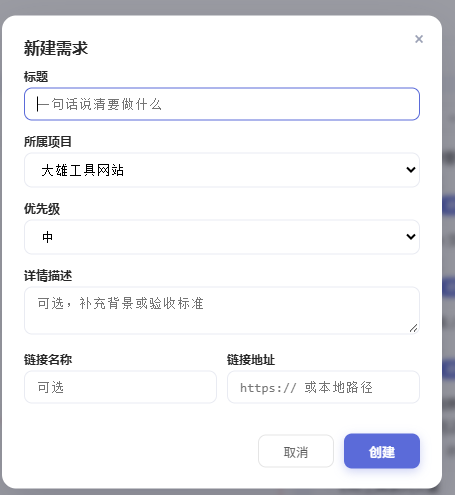
这张截图来自较早版本。当前版本在「优先级」旁边还有「截止日期」,以你实际看到的为准。
| 字段 | 说明 |
|---|---|
| 标题 | 一句话说清要做什么,必填 |
| 所属项目 | 选了项目,这条需求才会出现在该项目的工作台 |
| 优先级 | 高 / 中 / 低,列表里用颜色点区分 |
| 截止日期 | 可选;填了日期会直接进入「进行中」 |
| 详情描述 | 可选,写背景、验收标准,支持直接粘贴截图 |
| 链接名称 / 地址 | 可选,https:// 网址或本地文件、目录路径 |
填了截止日期就跳过「待确认」和「待排期」,是因为你已经决定了要做、也定了时间,没必要再走两步确认。
第 2 步:认识看板的三栏
需求看板从左到右是三栏:
- 视图导航:常驻、全部需求、排期(今天 / 明天 / 以后 / 已延期)、状态(待确认 / 待排期 / 进行中 / 已完成 / 已归档 / 已废弃)。
- 需求列表:当前视图下的条目,带项目筛选、日期范围和分页(每页 20 条)。
- 详情面板:点某一行后出现,右侧显示完整字段和操作;点「收起详情」可以把宽度还给列表。
列表每一行从左到右是:优先级色点、标题、状态标签、置顶/常驻标记、项目标签、截止提示、链接数量、优先级文字。扫一眼就能知道「哪条急、哪条快到期、属于哪个项目」。
第 3 步:状态怎么往前走
预设流程是:待确认 → 待排期 → 进行中 → 已完成 → 已归档。
每个状态能做的动作不一样:
| 当前状态 | 可以做什么 |
|---|---|
| 待确认 | 移到待排期、废弃 |
| 待排期 | 开始处理、退回待确认、废弃 |
| 进行中 | 标记完成、退回待排期、废弃 |
| 已完成 | 归档、重新打开 |
| 已归档 | 重新打开 |
| 已废弃 | 恢复(回到待确认) |
要点:
- 状态只是流程标记,不会改项目里的任何文件。
- 走错了可以退回,不需要删除重建。
- 废弃不是删除,之后还能恢复;真要删除在详情面板右上角。
- 完成时间会自动记录,已归档的按完成月份分组。
第 4 步:用排期视图看「今天该干什么」
排期视图分四组:今天、明天、以后、已延期。
- 只有填了截止日期的需求才会进排期;没填的只在「全部需求」里。
- 截止日期早于今天且还没完成,自动进「已延期」,列表里标红。
- 已完成、已废弃的需求不会再被标成延期。
关于日期筛选有个细节:在「进行中」分组里,日期筛的是截止日期;其他视图筛的是创建时间。没填截止日期的需求在按截止日期筛时照常显示,不会被藏起来。
待确认状态不能填截止日期;进入「待排期」后才能填。待排期填了日期,会自动转成「进行中」。
第 5 步:常驻和置顶,别搞混
这两个标记都在详情面板的「标记」区。
| 标记 | 作用 | 适合什么 |
|---|---|---|
| 📌 置顶 | 只在当前分组里排到最前,不改状态 | 这一组里最想先看到的一条 |
| 📍 常驻 | 独立于流程,固定出现在「常驻」视图,不排期、不设截止日期、不计入任何状态分组 | 长期要盯着的事,例如「每周清理一次测试数据」 |
常驻不是「更高级的置顶」。设为常驻后,这条需求会从所有状态分组里消失,只在「常驻」视图出现;取消常驻后,会按原来的状态归位。
第 6 步:在详情面板里改字段
点列表里的任意一行,右侧出现详情。这里能改:
- 标题:直接改,失焦自动保存。
- 状态:点状态按钮流转。
- 优先级:高 / 中 / 低。
- 所属项目:换项目后,它会跟着出现在新项目的工作台。
- 截止日期:改日期或清除;待确认和常驻状态下不可改。
- 详情描述:可以直接
Ctrl+V粘贴截图,图片保存在本地数据目录。 - 相关链接:填名称和地址,点「添加」;点链接名用系统默认程序打开。网址用浏览器,文件用默认程序,目录用资源管理器。
- 删除:右上角「删除」,删除后无法恢复。
第 7 步:项目筛选和工作台的联动
需求看板右上角有项目筛选:全部项目、未归属、具体项目。选中某个项目后,左侧各视图的计数只统计这个项目。
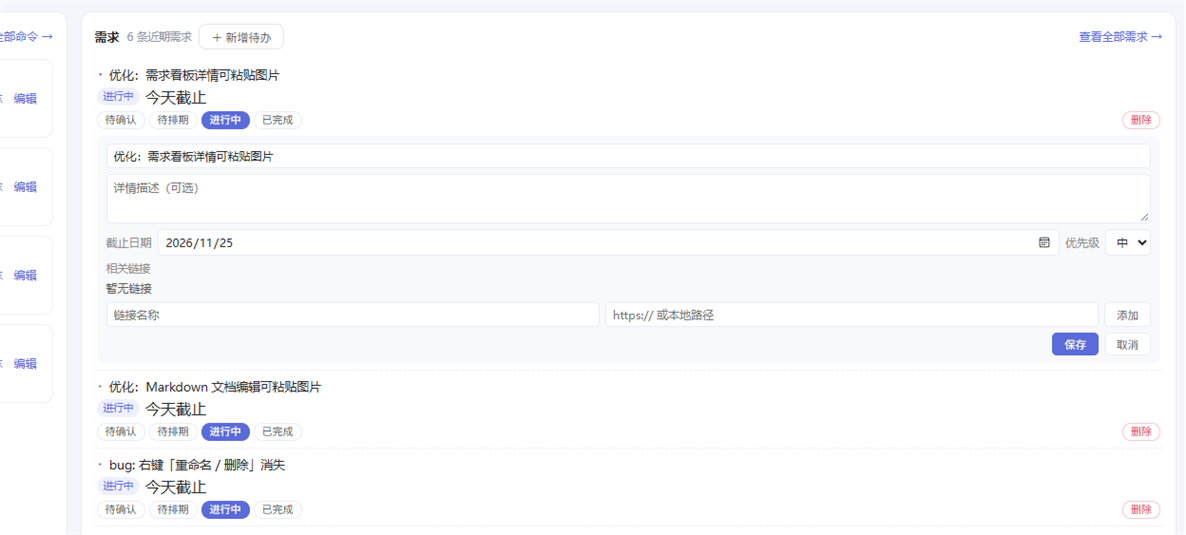
项目工作台的下半部分有「需求」块,规则是:
- 只显示本项目的需求。
- 只显示截止日期在明天及以内,以及已延期的;完整列表在需求看板。
- 不含常驻、已归档、已废弃。
- 可以直接点状态按钮推进(待确认 / 待排期 / 进行中 / 已完成)。
- 展开一行可以改标题、描述、截止日期、优先级、链接,点「保存」才生效。
- 可以删除。
- 「+ 新增待办」会跳到需求看板并预选当前项目。
所以日常可以这样用:平时在看板里规划,开工时在工作台只看这个项目最近要交的事。
到这里,你已经完成了
- [ ] 建了一条带项目和截止日期的需求
- [ ] 知道三栏各是什么,能切换视图
- [ ] 会把需求从待确认推进到已完成
- [ ] 知道今天 / 明天 / 已延期怎么来的
- [ ] 分得清常驻和置顶
- [ ] 知道工作台需求块只显示近期条目
常见问题
为什么填了截止日期就直接进行中了?
填日期说明已经确定要做、也定了时间,DXTool 跳过「待确认」「待排期」两步,直接进「进行中」。想走完整流程,新建时先不填日期。
待确认的需求为什么不能设截止日期?
还没确认要不要做,先不排期。移到「待排期」后就能填。
已完成的需求去哪了?
在左侧「状态」下的「已完成」;归档后在「已归档」,按完成月份分组。也可以从「全部需求」里找。
删除项目后,需求还在吗?
在。需求会变成「未归属」,在需求看板里还能看到;重新添加项目不会自动挂回去,需要在详情里重新选所属项目。
常驻和置顶到底有什么区别?
置顶只改排序,还在原来的状态分组里;常驻脱离状态流程,只出现在「常驻」视图,也不参与排期。
详情里的截图存哪了?
存在 DXTool 的本地数据目录,不上传。换电脑不会自动带过去,重要截图建议同时留一份原图。
为什么工作台里看不到某条需求?
工作台只看本项目、明天及以内到期或已逾期的需求。没填截止日期、属于别的项目、常驻、已归档或已废弃的,都不会出现在那里。
下一步
- 想把项目说明和笔记集中到一处:第 07 篇《文档:在 DXTool 里看项目和笔记》。
- 想把账号密码管起来:第 08 篇《凭据库:账号密码集中放》。