DXTool 能帮你做什么
系列:DXTool 桌面版操作说明 · 导读 适合:刚下载、还不知道从哪开始的人 用时:约 5 分钟 做完你会得到:知道它解决什么问题,以及自己该先看哪几篇
DXTool 不是一个单一功能,而是一组围绕本机项目的小工具。它不托管代码、不上传数据,只在你自己的电脑上读目录、跑命令、看日志。
如果你下载后打开过一次就放下了,这篇是给你写的:先看清它能干什么,再挑一条路线走通。
它主要解决四类问题
| 场景 | 你原来的做法 | DXTool 里的做法 |
|---|---|---|
| 项目散、命令记不住 | 翻笔记、翻历史命令 | 项目工作台 + 命令面板,一键运行 |
| 环境不对、端口被占 | 逐个命令试,靠经验猜 | 项目体检 + 环境诊断 + 占用排查 |
| 线上只有 jar、日志太大 | 装一堆独立工具 | 反编译 + Java / Nginx 日志解析 |
| 账号、待办、文档分散 | 多个软件来回切 | 凭据库 + 需求看板 + 文档页 |
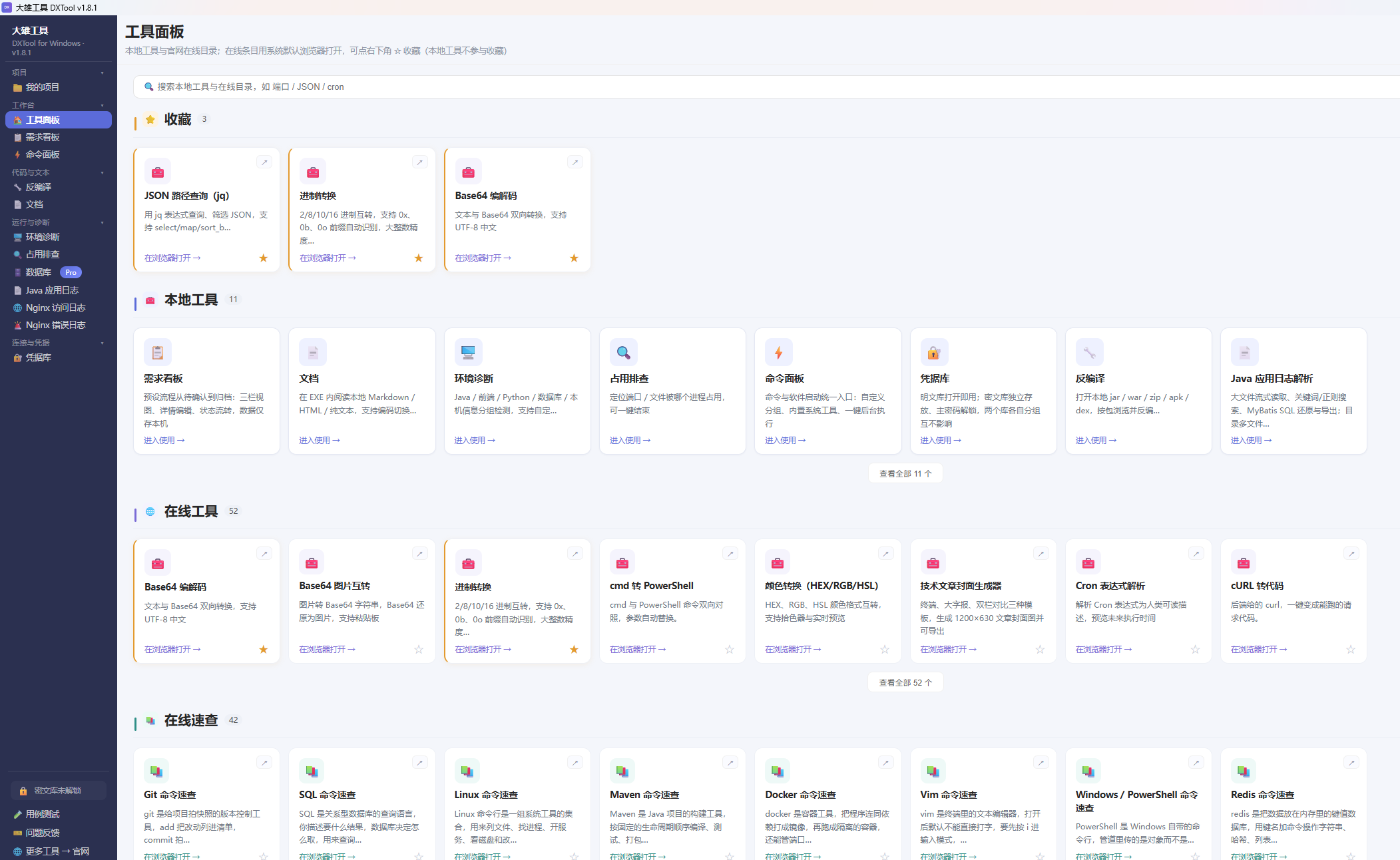
打开软件后,左侧是全部入口:
三个必须先懂的概念
1. 项目 = 目录指针
添加项目只是记下「这个目录在哪」,不复制、不上传。删项目也只删记录,不动磁盘文件。
2. 数据都在本机
所有数据在 <程序目录>\DXTool 里,包括项目、需求、命令、凭据库。换电脑要迁移,复制这个目录即可。
3. 体检看六格
项目路径、类型、环境版本、端口占用、日志错误、构建产物。红了再往下查,不用一上来就翻日志。
三条上手路线
不用从第 1 篇读到第 15 篇。按你的目的选一条:
路线 A:第一次用(约 20 分钟)
| 顺序 | 篇目 | 解决什么 |
|---|---|---|
| 1 | 01 装上 DXTool,完成第一次检查 | 装好、跑通、确认能用 |
| 2 | 02 添加第一个项目 | 选对目录,类型识别正确 |
| 3 | 03 项目工作台 | 一页看全项目状态 |
| 4 | 04 项目体检 | 看懂六格,知道红了查哪 |
走完这条,你已经有一个能用的项目卡片和工作台。
路线 B:日常开发(按需看)
| 篇目 | 什么时候看 |
|---|---|
| 05 命令面板 | 每天重复敲 build / run 命令 |
| 06 需求看板 | 待办散在聊天记录和便签里 |
| 07 文档 | 想在工具里直接读改 Markdown |
| 08 凭据库 | 服务器、数据库账号到处记 |
| 09 工具面板 | 想快速找到某个本地工具或在线速查 |
路线 C:出问题排查(报错时看)
| 篇目 | 对应的报错 |
|---|---|
| 10 先查占用,再查环境 | 端口冲突、命令找不到、版本不对 |
| 11 反编译 | 只有 jar / apk,没有源码 |
| 12 Java 日志 | 日志太大、想看真实 SQL |
| 13 Nginx 日志 | 接口 4xx/5xx、慢请求 |
| 14 数据库 | 想连 MySQL、取一份数据 |
| 15 附录 | 备份、迁移、卸载、Pro 激活 |
免费能用多少
免费版已经能完成大部分日常操作:
- 项目、体检、工作台。
- 命令面板、需求看板、文档。
- 凭据库(明文库 + 密文库)。
- 工具面板。
- 单文件 Java 日志、单文件 Nginx 日志。
- 单端口占用排查、环境诊断。
- 反编译单个类。
Pro(69 元/年)主要解锁批量和高频场景:
| 功能 | 免费 | Pro |
|---|---|---|
| 反编译批量导出 | ✗ | ✓ |
| 日志选目录合并 / 压缩包 | ✗ | ✓ |
| Nginx 目录与压缩包 | ✗ | ✓ |
| 数据库连接与导出 | ✗ | ✓ |
| 诊断报告导出 .md | 预览 | 导出 |
| 自定义检测项 | ✗ | ✓ |
| 多端口 / 范围扫描 | 单端口 | 批量 |
先用免费功能把项目跑通,确实每天都要用批量能力,再考虑升级。
这套文档怎么用
- 每篇只解决一个任务,按「做什么 → 点哪里 → 看到什么 → 不对怎么办」写。
- 每篇末尾有完成清单和常见问题,卡住时先看清单。
- 界面名词和软件里完全一致,可以直接按「」里的文字在界面上找。
- 截图基于 1.8.1;版本更新后按钮位置可能微调,文字一般不变。
建议的第一步
如果你现在只做一件事:按路线 A 走到第 04 篇,把项目体检跑通。
体检是后面所有功能的入口:端口红了去占用排查,环境红了去环境诊断,日志红了去日志页。走通这一遍,剩下的功能都是顺藤摸瓜。
下一步
- 还没装:第 01 篇《装上 DXTool,完成第一次检查》。
- 装好了:第 02 篇《添加第一个项目》。
- 已经在用、遇到问题:直接翻路线 C 对应的那一篇。