打开就是工具面板
DXTool 启动后停在工具面板。这一页只干一件事:把平时散在浏览器书签、收藏夹、笔记里的东西,收进一个搜索框。本机能用的工具、官网的在线工具、官网的命令速查,都在这里。
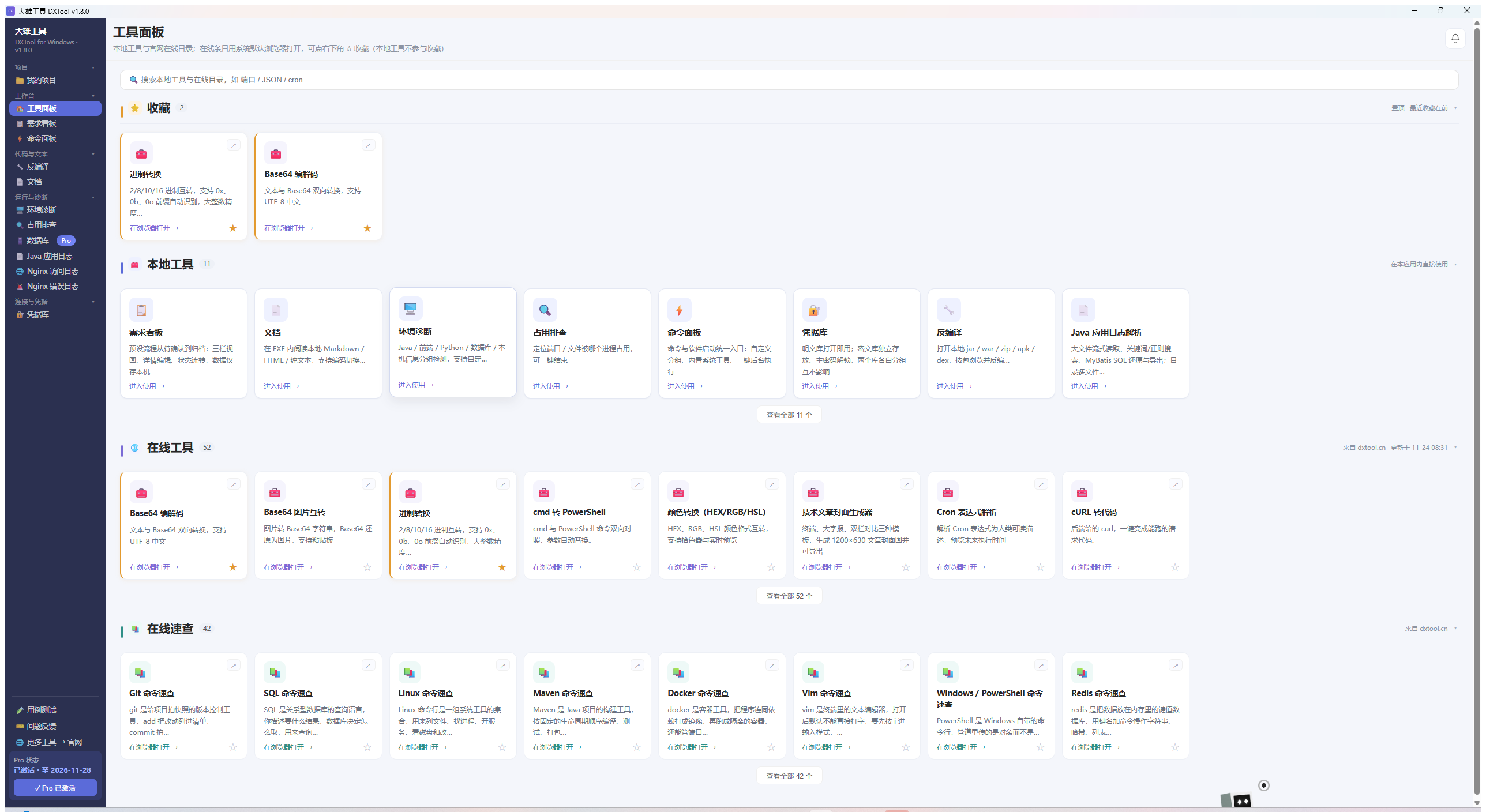
三类东西,点法不一样。
本地工具在 DXTool 窗口里直接打开,不跳浏览器。看端口被谁占了、翻 Java 日志、反编译 jar、查凭据、连数据库,这一组都在本机跑,断网也不影响。
在线工具和在线速查点开是 dxtool.cn 上对应的页面,用系统默认浏览器打开。好处是你看到的就是官网最新那份,登录状态、更新、收藏都跟官网一致,换台电脑也不受影响。
每条在线条目右下角有个 ☆。点一下,这条就钉到页面最上面,下次打开第一眼就在。常用的在线工具不用每次重新翻目录,比如 JSON 格式化、编码转换、正则测试这类偶尔用一次、又不值得单独装软件的东西,收藏几条就够日常用。
搜索框同时查本地和在线。敲几个字,两边一起过滤。比如输入「端口」,本地的占用排查和一个在线的配置诊断会一起出来,不用先想清楚它在哪一组。官网在线目录第一次要联网取一次,之后缓存在本机;官网打不开时,本地工具照常能用,收藏过的条目名字还在,只是点开网页打不开。
把项目加进来
工具面板解决「工具在哪」,我的项目解决「项目在哪」。点右上角「添加项目」,选中目录,DXTool 看目录里的特征文件自己认类型:有 pom.xml 是 Java,有 go.mod 是 Go,有 package.json 就当前端项目,Vue、React 都归这里,另外还认 Android 和 Python。不用自己填类型,也不用先建工程文件。
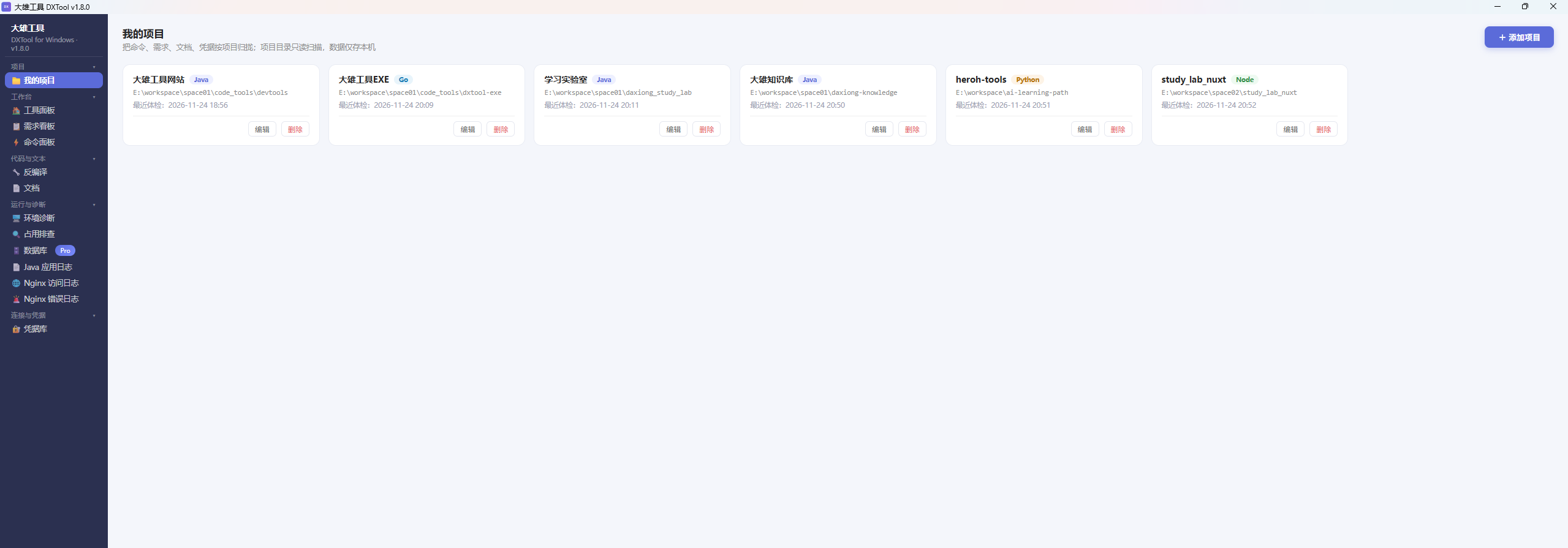
加完之后,这一页就是项目入口。卡片上写着名称、路径、类型和最近体检时间。项目多了也不用记目录,哪个是前端、哪个是 Java,扫一眼就分得清。点卡片进项目工作台,这个项目的体检、命令、需求、文档和凭据都收在下面。
工作台不是把所有项目摊在一起,而是进哪个项目就只看哪个项目的东西。同一台机器上放着前端、后端和一个小工具,各自的命令和文档互不打扰;要把项目从列表里移走,也只是取消关联,不会删目录里的文件。
六格体检先看一遍
进项目,工作台最上面就是「项目体检」。不用先配什么,进来就扫:项目路径、类型、环境版本、端口、日志、构建产物,六格一排。
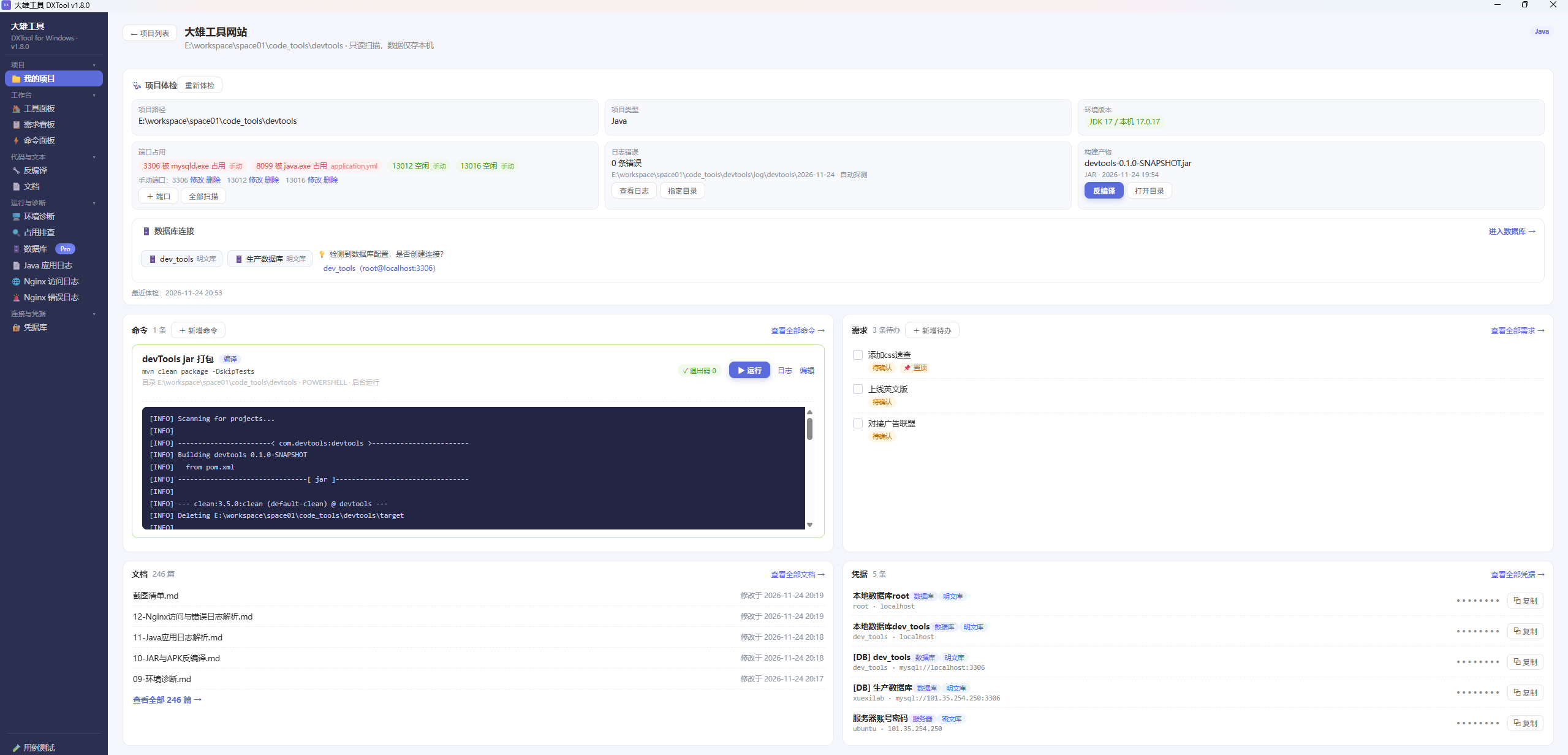
拿「大雄工具网站」举例。项目要 JDK 17,本机装的是 17.0.17,两行放在一起,直接对上;3306 被 mysqld.exe 占着,8099 被 java.exe 占着,格子里还标了来源 application.yml。日志目录自动找到,当前 0 条错误,点「查看日志」能直接跳过去。构建产物是个 jar,带生成时间,点「反编译」就能接着看里面有什么。

这六格不是六个按钮,而是按「起不来时先查什么」排的:先确认路径和类型没选错,再看版本对不对,然后看端口有没有被占,接着看日志里有没有报错,最后看上次构建出来的东西还在不在。数据库那格是补充,项目连了什么库,也摆在同一排里。
数据库连接那格是 Pro:项目里检测到数据库配置时,会提示建一个连接,点了能把主机、端口、库名带出来。其余几格免费版就能看。
也有的项目六格会空着。拿「AI学习」对照:项目没写版本要求、没配端口、没找到日志,这几格就显示未声明、未检测到。这只是没测到,不代表项目没配——配置写得特殊,或者用了还没覆盖的约定,就会漏掉。空格子不是结论,是提醒:版本要求、端口、日志目录都能手动指定,填一次会记住。
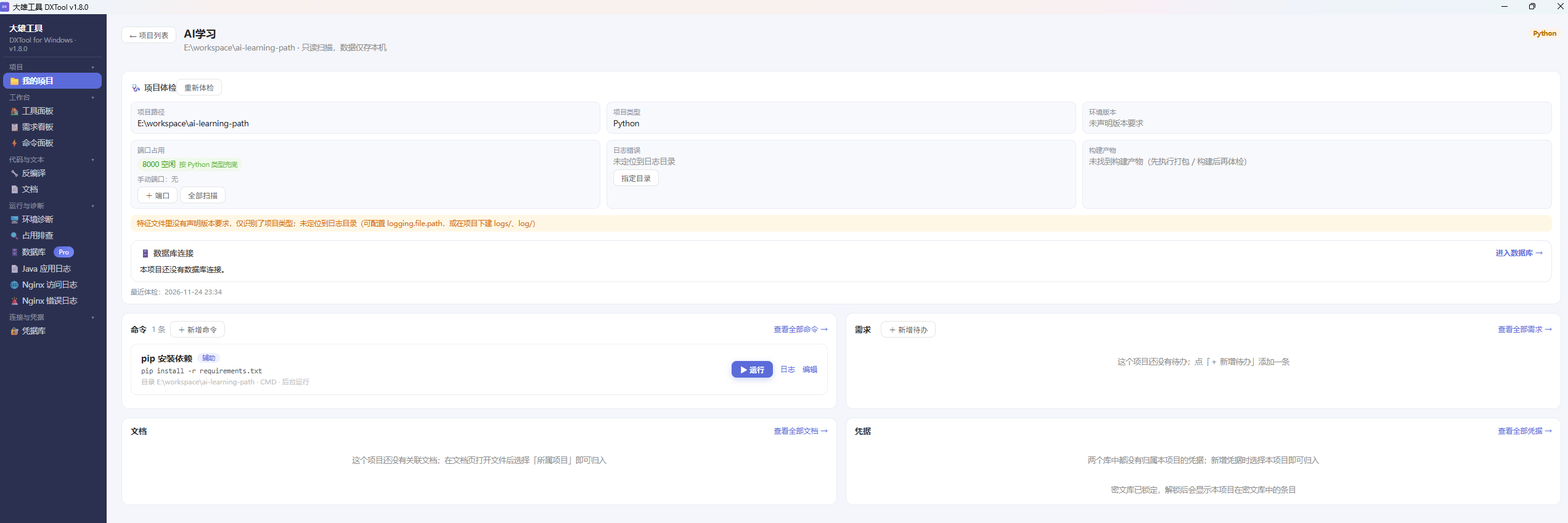
改完配置或者重启过数据库,点右上角「重新体检」再扫一次,不用重启应用。体检只读,不会改项目里的文件。
一个真实场景
隔了几天回到项目,先看这一排:JDK 对不对、8099 是不是被别的进程占了、上次构建是什么时候。有问题当场就能看见,不用先跑一遍命令才发现起不来。端口那格如果写着别的进程,先去占用排查处理,再启动项目;版本对不上,就去环境诊断看本机到底装在哪。
准备给同事演示前也能用这一页过一遍:构建产物是不是最新的、日志里有没有昨天遗留的报错、端口是不是还留着上次调试的进程。都不用改代码,扫一眼就知道今天要先处理哪一项。
什么时候会用到
项目不止一个,想不起哪个目录是哪个;换机器、接手别人的项目,先确认环境齐不齐;准备演示前,想知道这个项目现在能不能跑。这些时候,先打开工具面板找工具,再进项目看体检,比开一堆终端和文件夹省事。
下一篇
项目进来了,体检也看了。下一步是把日常要用的东西收进同一页:命令、需求、文档、凭据四块,各自怎么用,下一篇细说。