Nginx 日志:访问与错误一起看
系列:DXTool 桌面版操作说明 · 第 13 篇 适合:接口 4xx/5xx 说不清、想找出慢请求的人 用时:约 9 分钟 做完你会得到:一份能解释清楚的状态分布和错误清单
Nginx 有两个日志页:
| 日志 | 回答什么问题 |
|---|---|
| 访问日志 access.log | 谁在请求、返回什么状态、慢在哪 |
| 错误日志 error.log | 为什么 502/504、上游报了什么错 |
两页都是本机读取,不上传;单文件免费,目录和压缩包是 Pro。
第 1 步:打开访问日志
左侧「运行与诊断」→「Nginx 访问日志」。
- 「选择日志文件」:只接受
.log,免费。 - 「选择目录」「选择压缩包」:支持
.log.1轮转文件和.gz,Pro。 - 也可以把文件直接拖进窗口。
日志格式默认「自动识别」,能认 combined 和常见自定义格式。识别不对时,在「日志格式」下拉里选 combined、main,或选「自定义」,把 log_format 指令或格式串粘进去,点「重新解析」。不知道怎么写,点「填入示例格式」参考。
格式不对的症状:统计全是 0,或者底部出现大量「无法解析」。
第 2 步:读统计区
解析完成后,顶部给出这些指标:
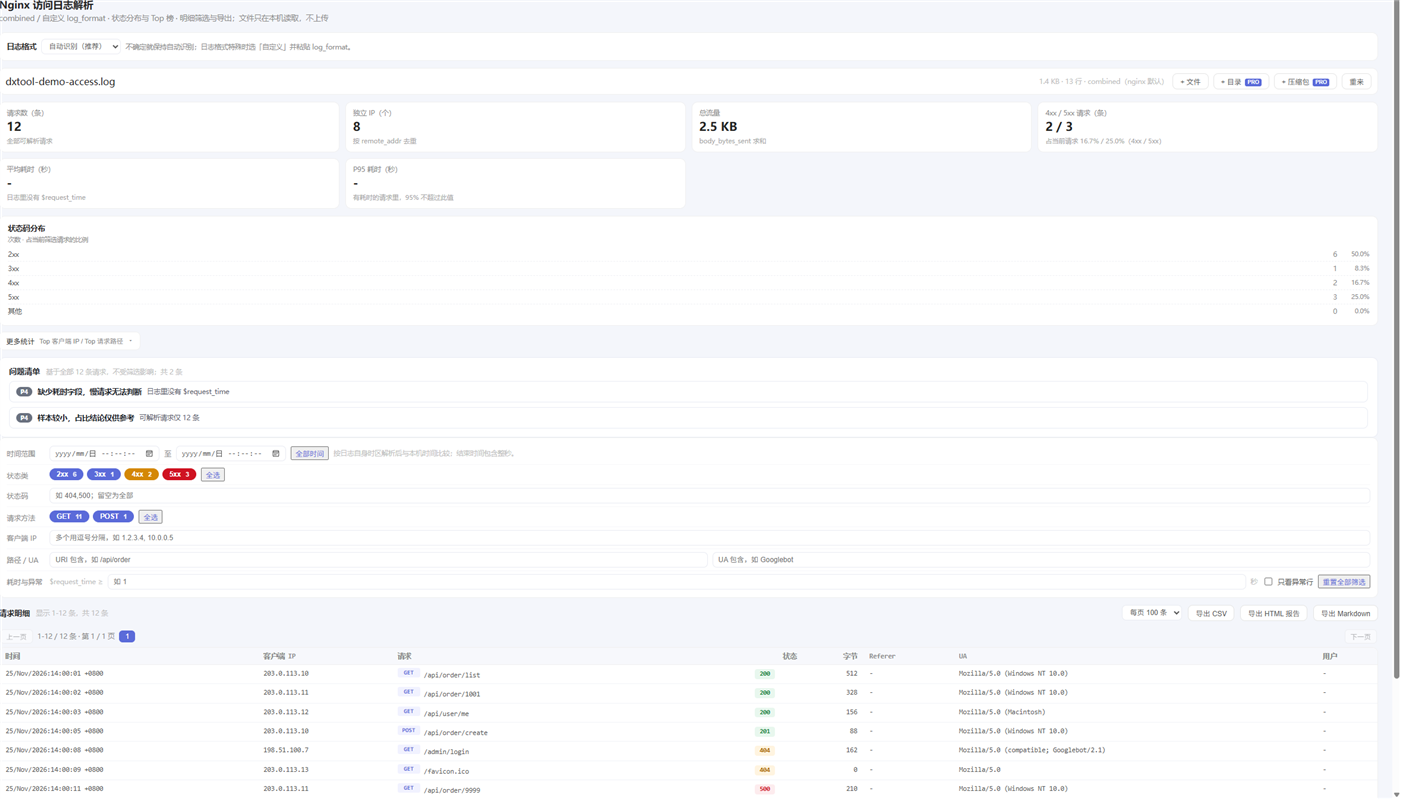
| 指标 | 含义 |
|---|---|
| 请求数 | 当前筛选下的总条数 |
| 独立 IP | 按 remote_addr 去重 |
| 总流量 | body_bytes_sent 求和 |
| 4xx | 客户端错误请求数 |
| 5xx | 服务端错误请求数 |
| 平均耗时 | 需要日志里有 $request_time |
| P95 耗时 | 95% 的请求不超过这个耗时 |
如果日志没配 $request_time,耗时会显示为空,这是格式问题,不是解析失败。
下面还有:
- 状态码分布:每个状态码的次数,以及占当前筛选请求的比例。
- 更多统计:Top 客户端 IP、Top 请求路径,都是「次数 + 占比」。
- 问题清单:把值得注意的情况集中列出,例如 5xx 集中、大量 404、慢请求。
问题清单是排查入口,不是结论;点进去还要看具体请求。
第 3 步:筛选出问题请求
筛选条件可以叠加:
| 筛选项 | 用法 |
|---|---|
| 时间范围 | 按日志自身时区解析,结束时间包含整秒 |
| 状态类 | 2xx / 3xx / 4xx / 5xx,多选 |
| 状态码 | 输入 404,500,留空为全部 |
| 请求方法 | GET / POST 等,多选 |
| 客户端 IP | 多个用逗号分隔 |
| 路径 / UA | URI 包含、UA 包含,例如 /api/order、Googlebot |
| 耗时 | $request_time ≥ 指定秒数 |
| 只看异常行 | 快速过滤明显的异常请求 |
「重置全部筛选」回到全量。
典型查法:
- 接口 5xx:状态类选 5xx → 按路径分组看是哪个接口 → 再看时间是否集中。
- 慢接口:耗时 ≥ 1 秒 → 看 Top 路径 → 结合错误日志查上游。
- 爬虫流量:UA 填
bot→ 看独立 IP 和请求量。
第 4 步:看请求明细和无法解析行
「请求明细」默认每页 100 条,可切 50 / 100 / 200 / 500。
如果底部提示「无法解析 N 行」,说明这些行不符合当前格式,没有计入统计。点「查看这些行」能看到行号和原始内容,也可以单独导出。
无法解析行最多保留 2000 行,单行截断到 180 字符。常见原因:
- 格式选错了(实际是自定义格式,却选了 combined)。
- 日志里混入了启动信息、错误堆栈。
- 请求本身包含换行,破坏了单行结构。
第 5 步:导出访问日志结果
三个导出按钮:
| 格式 | 范围 |
|---|---|
| 导出 CSV | 当前筛选结果 |
| 导出 HTML 报告 | 整份日志的全量报告 |
| 导出 Markdown | 整份日志的全量报告 |
发给同事、贴到工单里,用 HTML 或 Markdown 更完整;只用 Excel 分析,选 CSV。
第 6 步:看错误日志
左侧「运行与诊断」→「Nginx 错误日志」。打开方式与访问日志一致,也可以点「载入示例」先熟悉界面。

错误日志会把多行堆栈按起始行归组,一个错误算一个「事件」,不会把堆栈的每一行都算成一条。
顶部四格:
| 指标 | 含义 |
|---|---|
| 事件数 | 归组后的错误事件数 |
| error 及以上 | 含 crit / alert / emerg |
| 独立客户端 | 按客户端 IP 去重 |
| 孤立行 | 没匹配到起始行、未计入事件的行 |
级别从低到高是 debug < info < notice < warn < error < crit < alert < emerg;旁边的 ? 有帮助面板,逐级解释。
筛选支持:级别、客户端 IP、请求 URI、上游地址、消息关键词,最后可以「重置筛选」。
第 7 步:错误类型排行和时间线
解析后会看到:
- 错误类型排行:按错误类型聚合,表头是级别、数量、错误类型、客户端数、最近发生。
- 时间线:看错误集中在哪个时间段,和访问日志的 5xx 峰值对照。
- 展开一个分组,最多列 50 条事件。
点单条事件,会显示完整上下文:时间、级别、进程/线程、连接号、客户端、server、请求、上游、errno,以及原始多行消息。
这比在 error.log 里翻堆栈快得多,尤其是 connect() failed、upstream timed out 这类问题。
第 8 步:导出错误日志
| 格式 | 范围 |
|---|---|
| 导出 CSV | 当前筛选结果 |
| 导出 HTML 报告 | 整份日志的全量报告 |
| 导出 Markdown | 整份日志的全量报告 |
和访问日志相反的地方要注意:CSV 只导当前筛选,HTML / Markdown 是全量。只想交一部分错误时,先筛选再导 CSV。
到这里,你已经完成了
- [ ] 能打开 access.log 并确认格式识别正确
- [ ] 会读请求数、4xx/5xx、耗时和 P95
- [ ] 会按状态码、路径、IP、耗时筛选
- [ ] 知道无法解析行是什么意思
- [ ] 能打开 error.log 并按事件归组看时间线
- [ ] 分得清 CSV 和 HTML/Markdown 的导出范围
常见问题
统计全是 0 或大量无法解析?
格式不对。先试「自动识别」,再试 combined,最后用自定义粘贴实际 log_format。确认日志不是 JSON 等特殊结构。
耗时为什么是空的?
日志格式里没有 $request_time。需要在 Nginx 配置里加上并 reload,之后产生的新日志才有耗时。
4xx 很多,是出错了吗?
不一定。404 可能是扫描器,401/403 可能是权限配置。先看路径和 UA,再判断是不是业务问题。
错误日志「孤立行」很多?
说明多行事件的起始行没识别出来,可能是格式差异或日志被截断。点开孤立行看原始内容,必要时把样例发给开发者。
单文件为什么只支持 .log?
轮转文件 .log.1 和 .gz 走目录/压缩包读取,属于 Pro。免费版单文件只认 .log。
导出 CSV 和 HTML 的范围为什么不一样?
CSV 是「当前筛选」,适合只取问题请求;HTML / Markdown 是「整份日志报告」,适合归档和分享。导出前看清提示。
下一步
- 想把查到的数据导成 INSERT:第 14 篇《数据库:连 MySQL、翻表、导出 INSERT》。
- 想备份数据和迁移:第 15 篇《附录:数据、备份、卸载与常见问题》。