命令面板:把每天敲的命令变成按钮
系列:DXTool 桌面版操作说明 · 第 05 篇 适合:每天要反复敲几条固定命令的人 用时:约 8 分钟 做完你会得到:一个能点着跑的命令列表,知道命令跑没跑成
命令面板存的是「这个项目要敲什么」,不是命令本身有多高级。把 mvn clean package 这类每天都在重复的命令存成一条记录,之后点「运行」就行。
第 1 步:先看自动生成的命令
添加项目后,DXTool 会按项目里的构建文件生成一组常用命令。不用先自己建。
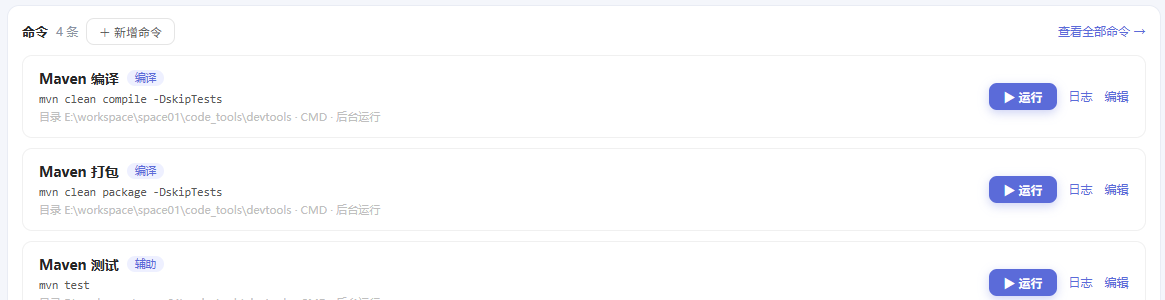
生成范围大致是这样:
| 项目类型 | 会生成什么 |
|---|---|
| Maven | 编译、打包、测试;pom.xml 里有 Spring Boot 插件时,再加一条启动命令 |
| Gradle | 构建、测试;声明了 Spring Boot 时再加启动命令 |
| Node | 安装依赖、构建、开发启动、测试(按 scripts 里实际有的生成) |
| Go | 构建、测试、运行 |
| Python | 安装依赖、pytest、运行 main.py |
两个规则:
- 只在该项目还没有任何命令时生成。已有命令不会再追加,避免每次打开都多出一堆重复项。
- Spring Boot 启动命令会自动带
local或devprofile(项目里有application-local.*或application-dev.*时),省得每次手动加参数。
生成出来的就是普通命令:名称、命令内容、分组、工作目录都能改,不想要直接删。
第 2 步:认识一张命令卡片
从左到右:
- 第一行:命令名称、分组标签(编译 / 启动 / 辅助…)、所属项目标签。
- 第二行:实际执行的命令内容。
- 第三行:工作目录、执行器(CMD / PowerShell)、执行方式(后台运行 / 独立窗口)。
- 右侧:运行、日志、编辑、删除。
运行后右侧会出现状态徽标:
| 徽标 | 含义 |
|---|---|
| 运行中 | 进程还在跑 |
| ✓ 退出码 0 | 命令正常结束 |
| ■ 已停止 | 你手动停的 |
| ✕ 退出码 N | 命令报错退出,N 是退出码 |
命令本身没有「成功」的概念,退出码 0 只代表这条命令跑完了,不代表服务一定起得来。服务起没起来,要看日志。
第 3 步:新增一条命令
点右上角「+ 新增命令」。
| 字段 | 怎么填 |
|---|---|
| 名称 | 一眼能认出来的名字,例如「启动后端」 |
| 分组 | 选已有分组,或直接输入新分组名 |
| 执行器 | 一般用 CMD;需要 PowerShell 语法时再换 |
| 执行方式 | 后台运行(日志进面板)或独立窗口(弹出控制台) |
| 所属项目 | 选项目后,命令才会出现在该项目的工作台 |
| 工作目录 | 新增时默认项目根目录;命令要在子目录跑就改这里 |
| 命令 | 真正执行的命令行 |
| 描述 | 可选,写给自己看的备注 |
选好所属项目后,弹框里会出现「快捷模板」。模板按项目类型过滤,点一下就把名称、命令、分组、描述填好,再改细节即可。编辑已有命令时不显示模板,避免误覆盖。
三个常见例子:
- 打包:
mvn clean package -DskipTests,分组「编译」,工作目录项目根目录。 - 启动后端:
mvn spring-boot:run -Dspring-boot.run.profiles=local,分组「启动」。 - 启动前端:
npm run dev,工作目录前端子目录。
第 4 步:运行、停止、看日志
点「运行」,卡片会变成运行中,日志区自动展开并持续刷新。
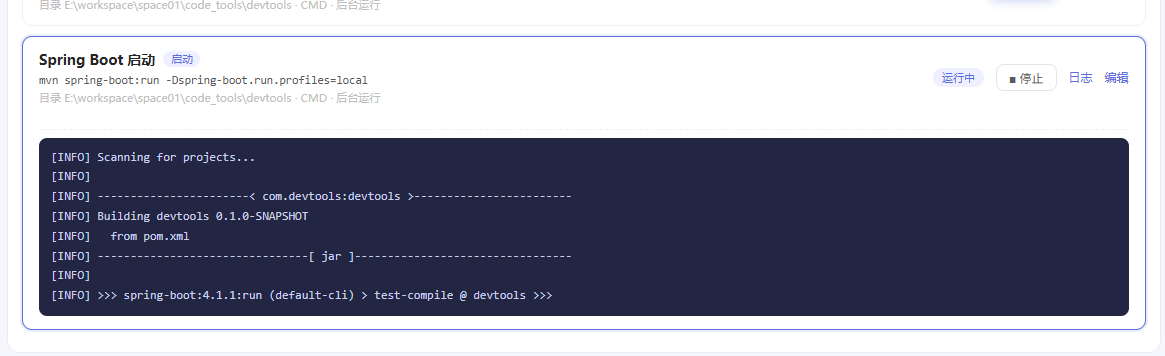
- 日志:在卡片内部展开,不用跳页;同一张卡片只保留当前这次运行的输出。
- 停止:结束这条命令及其子进程,不影响其他命令。构建工具经常会拉起子进程,DXTool 按进程树停。
- 独立窗口:命令会在单独的控制台窗口里跑,面板不采集日志。需要交互输入(例如确认、密码)或想看带颜色的输出时选它,日志去那个窗口看。
日志里能看到的东西:
- 启动过程(Spring Boot 的 banner、端口、profile)。
- 编译错误和异常堆栈。
- 命令最后的退出码对应的状态。
第 5 步:分组、项目筛选、搜索
命令面板顶部有三样东西:
- 分组按钮:全部、常用、启动、编译、部署、辅助、系统自带,加上你自己建的分组。
- 项目筛选:全部项目、未归属、具体某个项目。
- 搜索框:按名称、命令内容、分组匹配。
搜索框同时会搜工具。输入「端口」这类词时,除了命令,还会出现工具入口,点了直接跳到对应工具页。
分组不是必填的强约束,但命令多起来之后,按「启动 / 编译 / 辅助」分开,找起来会快很多。
第 6 步:内置启动项
命令面板里有「内置启动项」,收录了 22 个 Windows 自带工具,例如记事本、计算器、任务管理器、服务、环境变量、注册表编辑器。
用法:
- 搜索框找工具,点「添加」加进命令列表。
- 也可以「全部添加」,一次全部加进来。
- 添加后归入「系统自带」分组,和手写命令一样能改、能删、能运行。
它的价值不是这些工具本身,而是把「Win+R 再敲名字」变成面板里的一个按钮。
第 7 步:把它当软件启动器
命令内容不限于构建命令,写 start 就能启动任何程序:
start "" "D:\Apps\Typora\Typora.exe"
start "" "C:\Program Files\Notepad++\notepad++.exe"
start "" "https://dxtool.cn"
- 路径有空格时,必须用引号包住。
start后面那对空引号是窗口标题占位,不能省,否则start会把第一个带引号的路径当成标题。- 执行方式选「后台运行」,启动完窗口就消失,不会在面板里留一个长期运行的任务。
这样可以把每天要开的软件、要访问的地址都收进一个面板,按项目或「系统自带」分组。
第 8 步:和工作台的命令块是什么关系
项目工作台的下半部分有「命令」块,显示的是同一个列表,只筛出本项目的命令。
- 工作台里能:运行 / 停止、看日志、编辑(跳到命令面板)。
- 工作台里不能:删除、新增归属别的项目的命令。
- 删除统一在命令面板做。
所以日常用法可以是:在工作台直接点「运行」,需要改命令时再进命令面板。
到这里,你已经完成了
- [ ] 项目添加后能看到自动生成的命令
- [ ] 知道命令卡片上每一行是什么
- [ ] 会新增一条命令,并选对所属项目和工作目录
- [ ] 会运行、停止、展开日志,能看懂退出码
- [ ] 会把常用软件用
start收进命令面板 - [ ] 知道删除要去命令面板,不是工作台
常见问题
为什么我的项目没有自动生成命令?
项目里已经有命令时不会再生成;类型「未识别」或没有构建文件时也没有可生成的项。手动新增一条即可。
自动生成的命令能改吗?
能,点「编辑」随便改。改过的命令不会被自动覆盖;只有和旧默认值完全一致的 Spring Boot 启动命令,才会在版本升级时补上 profile。
退出码是 0,但服务没起来?
退出码只说明命令本身跑完了。服务可能在后台启动失败、端口被占、配置不对。展开日志看最后几行,或去日志解析页看启动日志。
独立窗口模式为什么看不到日志?
独立窗口的输出去控制台,面板不采集。这是有意的:需要交互输入的命令,面板接管输入会卡住。要日志就用「后台运行」。
点「停止」没反应?
进程可能已经退出,徽标还没刷新;再点一次或看日志最后一行。停止是按进程树结束,构建工具的子进程也会一起停。
一条命令能给多个项目用吗?
不能。一条命令只归属一个项目。多个项目都要用的通用命令(例如打开 Git Bash),把所属项目留空,作为「未归属」使用。
为什么搜命令会出现工具?
搜索会同时匹配命令和工具入口,方便从命令直接跳工具。不想看工具可以忽略下面的工具区。
下一步
- 想把每天要做的事管起来:第 06 篇《需求看板:把待办放进项目里》。
- 想把项目说明、笔记集中到一处:第 07 篇《文档:在 DXTool 里看项目和笔记》。